






Học tin học cấp tốc ở thanh hóa
Làm sao khi máy in của bạn mất chữ ư, ơ? Tin học ATC sẽ giúp bạn giải quyết vấn đề này trong bài viết dưới đây nhé!
-
Nguyên nhân gây ra sự cố in bị mất chữ trong Word chính là:
- “Thủ phạm” có thể do phần mềm: Người dùng đã đặt nhầm chế độ thay thế phông chữ đúng với phông chữ máy in. Vậy nên, văn bản khi in ra bị mất các chữ ư, ơ,… hoặc một số chữ khác.
- Ngoài lỗi phần mềm, nguyên nhân cũng có thể do phần cứng. Ví dụ như máy in không lấy giấy, bị kẹt giấy, tắc mực, mực bẩn… Nên văn bản in ra không nguyên vẹn mà gặp nhiều lỗi.
-
Cách khắc phục lỗi mất chữ ư trong Excel/Word khi in
Để sửa lỗi máy in bị mất chữ ư, ơ, sau đây là các giải pháp bạn nên áp dụng.
2.1/ Kiểm tra lại văn bản trước khi in
Trước tiên, bạn nên xem lại tài liệu của mình trước khi in ấn. Bởi nguyên nhân có thể xuất phát từ tài liệu của bạn, như admin đã chia sẻ ngay từ đầu. Bạn cần đảm bảo rằng mình sử dụng các font chữ phổ biến. Không nên dùng các font chữ quá lạ, máy in khó nhận biết nên gặp một số trục trặc khi in ấn.
2.2/ Kiểm tra lại máy in
Máy in cũng là một trong những nguyên nhân khiến cho việc in ấn không suôn sẻ. Ví dụ như người dùng đã quá lâu không không vệ sinh cho thiết bị. Nhiều bụi bẩn bám vào cũng khiến cho máy in hoạt động “chập cheng”.
Vì vậy, bạn cần vệ sinh thiết bị đúng cách và sạch sẽ, đặc biệt là những nơi tiếp xúc với mực và giấy, tránh để mực khô… Sau khi vệ sinh máy in xong, hãy in thử xem lỗi đã được khắc phục hay chưa, nếu chưa thì đến ngay với phần tiếp theo.
2.3/ Thiết lập lại trước khi in
Bước 1:
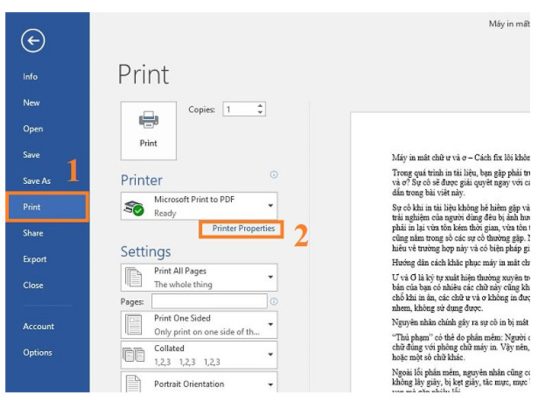
Người dùng mở tài liệu bạn muốn in trên máy tính > Sau đó, bạn truy cập vào mục In bằng cách > Nhấn tab File > Chọn Print > Tiếp đến, bạn nhấn vào dòng Printer Properties như ảnh minh họa.
Bước 2:
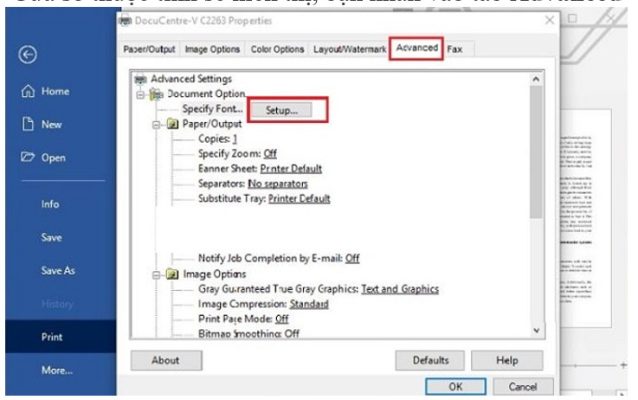
Cửa sổ thuộc tính sẽ hiển thị, bạn nhấn vào tab Advanced > Chọn Setup.
Bước 3:
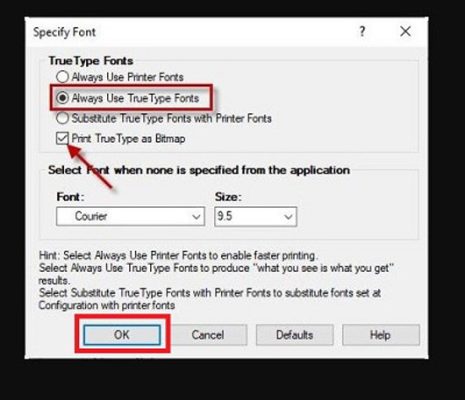
Ở cửa sổ mới, bạn tick chọn trước dòng “Always Use TrueType Fonts” > Đồng thời, bạn cũng tick chọn vào ô trước dòng “Print True Type as Bitmap” > Chọn OK để lưu lại là hoàn tất quá trình này.
Sau khi thiết lập xong, bạn quay trở lại in tài liệu và kiểm tra xem sự cố đã được fix lỗi hay chưa nha.
Trên đây là bài viết hướng dẫn sửa lỗi máy in không in được ư, ơ. Tin học ATC chúc các bạn ứng dụng thành công!
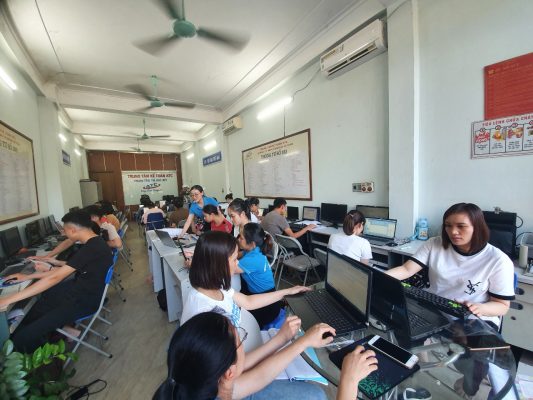
TRUNG TÂM ĐÀO TẠO KẾ TOÁN THỰC TẾ – TIN HỌC VĂN PHÒNG ATC
DỊCH VỤ KẾ TOÁN THUẾ ATC – THÀNH LẬP DOANH NGHIỆP ATC
Địa chỉ:
Số 01A45 Đại lộ Lê Lợi – Đông Hương – TP Thanh Hóa
( Mặt đường Đại lộ Lê Lợi, cách bưu điện tỉnh 1km về hướng Đông, hướng đi Big C)
Tel: 0948 815 368 – 0961 815 368

Địa chỉ học tin học văn phòng tốt nhất tại Thanh Hóa
Địa chỉ học tin học văn phòng tốt nhất ở Thanh Hóa