


Hoc tin hoc thuc hanh o thanh hoa
Windows 11 mang đến giao diện hiện đại với các hiệu ứng chuyển động (Animation Effects) mượt mà như hiệu ứng thu phóng cửa sổ, làm mờ hay chuyển cảnh.
Tuy nhiên, trên những dòng máy tính có cấu hình trung bình hoặc đã qua thời gian dài sử dụng, các hiệu ứng thị giác này vô tình trở thành nguyên nhân gây ra tình trạng giật lag, đơ máy và tiêu tốn tài nguyên hệ thống.
Nếu bạn muốn tối ưu hóa tốc độ phản hồi và giúp máy tính hoạt động phản xạ nhanh tức thì, việc vô hiệu hóa các hiệu ứng không cần thiết là giải pháp vô cùng hiệu quả.
Bài viết dưới đây sẽ hướng dẫn bạn chi tiết cách tắt hiệu ứng chuyển động trên máy tính Windows 11 cực đơn giản, giúp hệ thống chạy nhẹ nhàng và mượt mà hơn ngay lập tức!
-
Cách 1: Tắt Animation Effect trong Setting
Bước 1:
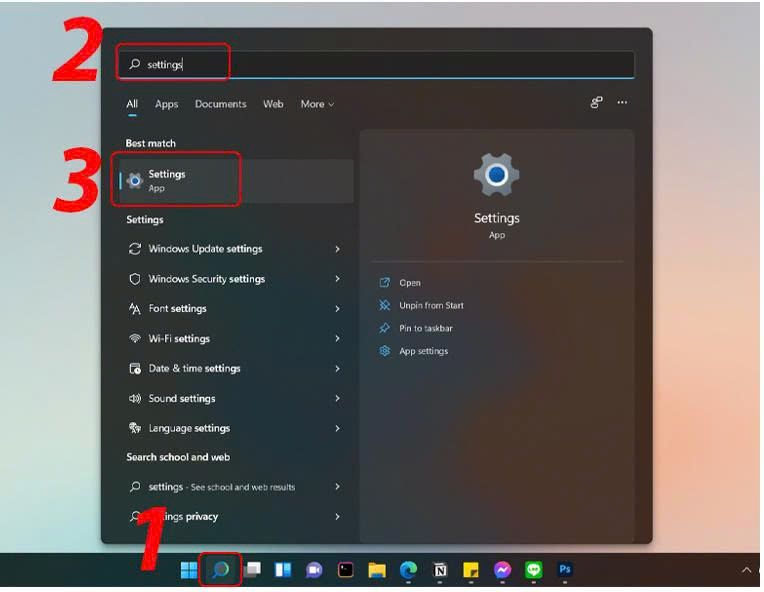
Mở Setting trên Windows 11 bằng cách nhấn tổ hợp phím Ctrl + i, hoặc nhấp vào biểu tượng tìm kiếm > Gõ “Settings” > Nhấn Enter.
Bước 2:
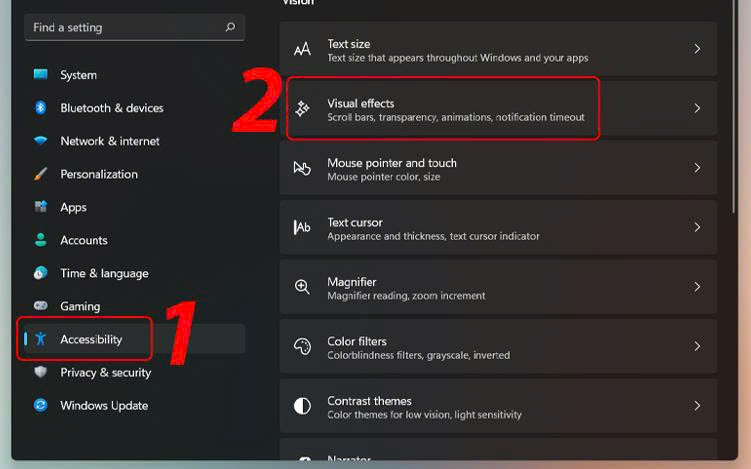
Trong giao diện Settings, bạn hãy chú ý mục bên trái và nhấp vào Accessibility > Chọn mục Visual effects.
Bước 3:
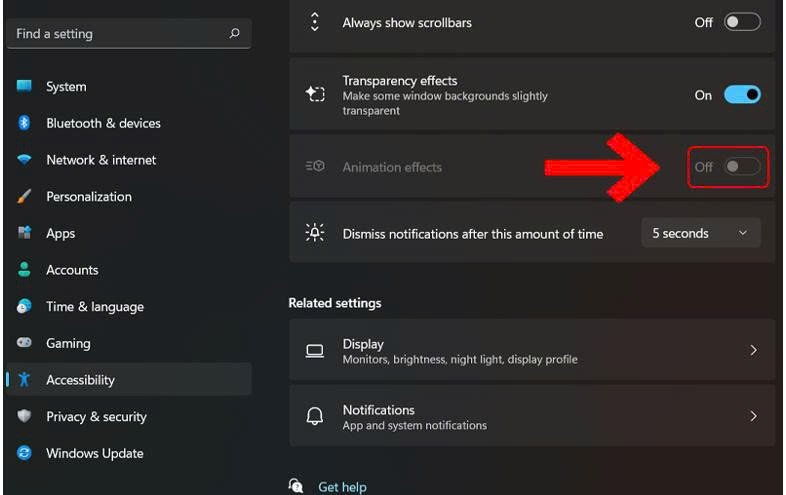
Chuyển trạng thái của Animation effects thành Off.
-
Cách 2: Tắt hiệu ứng trong Control Panel
Bước 1:
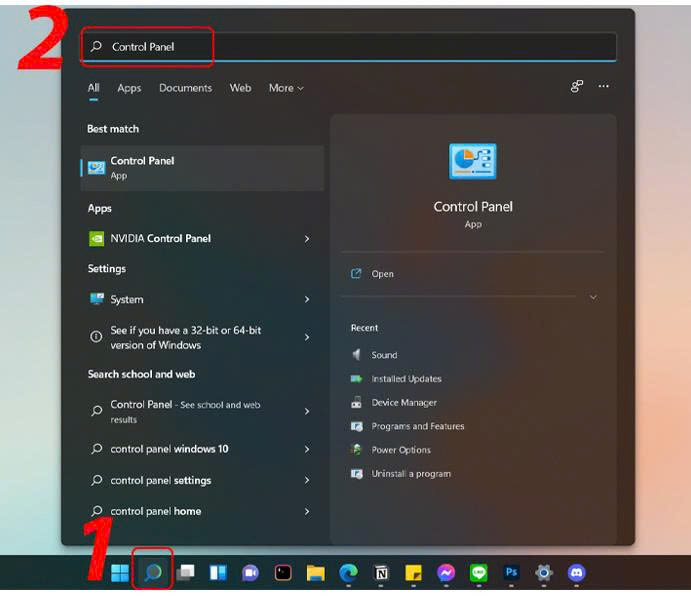
Mở Control Panel.
Nhấp vào biểu tượng tìm kiếm > Gõ “Control Panel” > Nhấn Enter.
Bước 2:
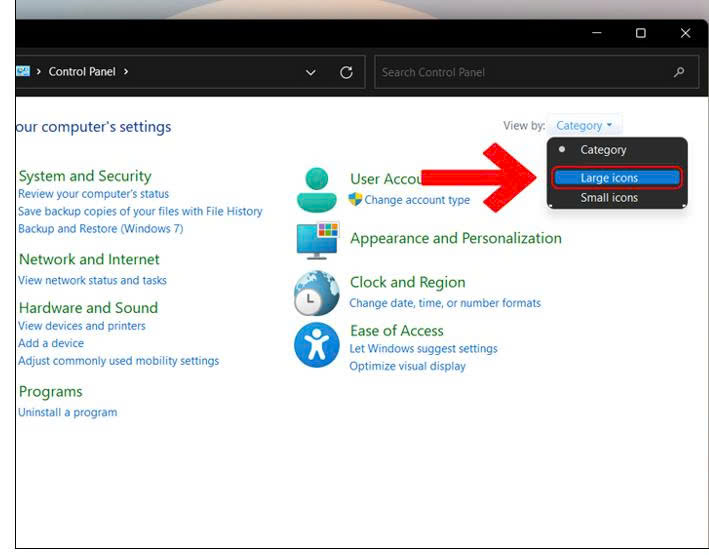
Tại góc trên bên phải bạn chọn View by: Large icons.
Bước 3:
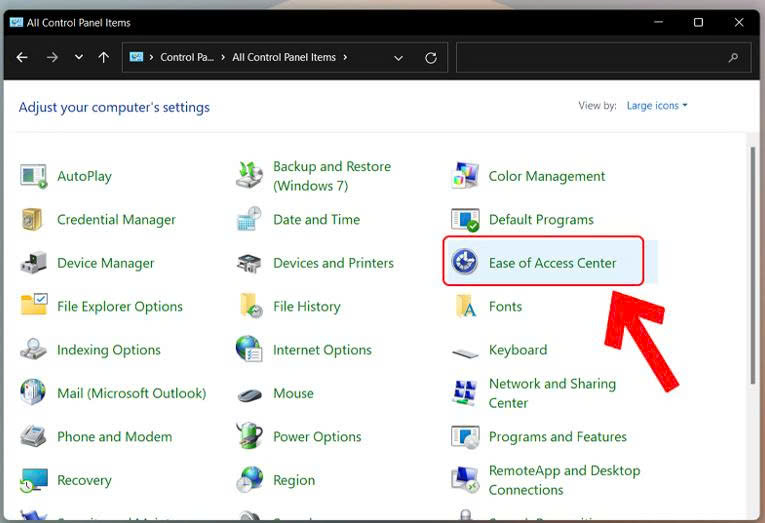
Chọn vào Ease of Access Center.
Bước 4:
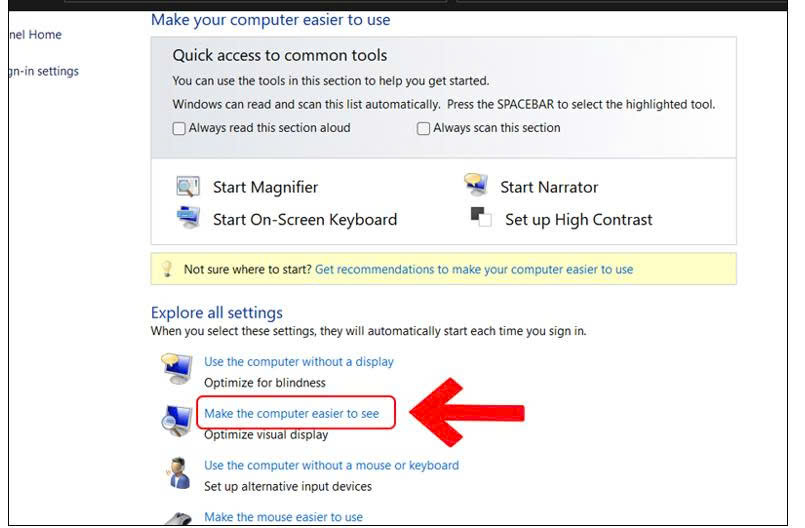
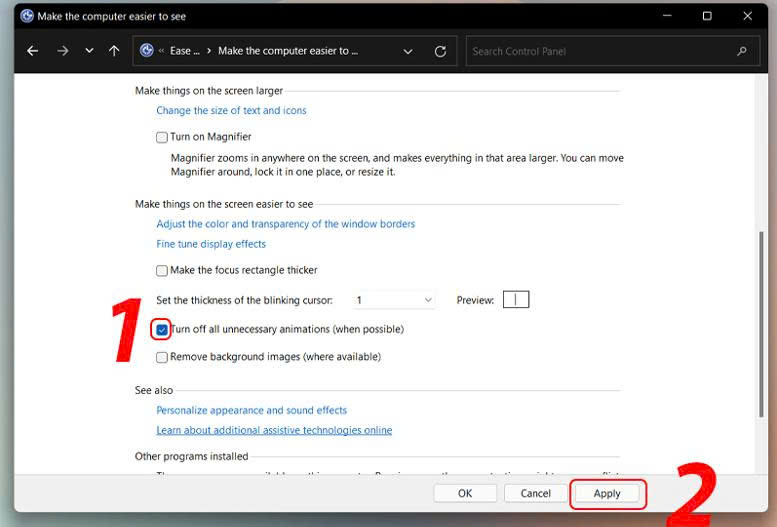
Nhấp vào lựa chọn Make the computer easier to see.
Bước 5:
Tích vào lựa chọn Turn off all unnecessary animation (when possible) > Nhấn Apply.
-
Cách 3: Tắt hiệu ứng trong bảng Performance Option
Bước 1:
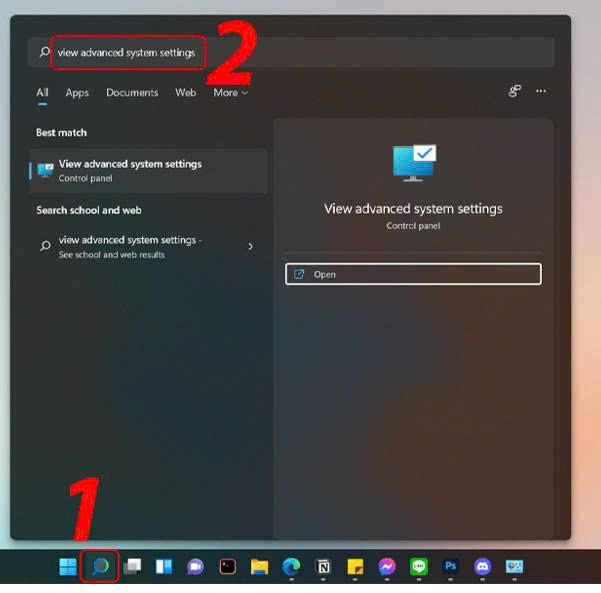
Nhấp vào biểu tượng tìm kiếm > Gõ “View advanced system settings” > Nhấn Enter.
Bước 2:
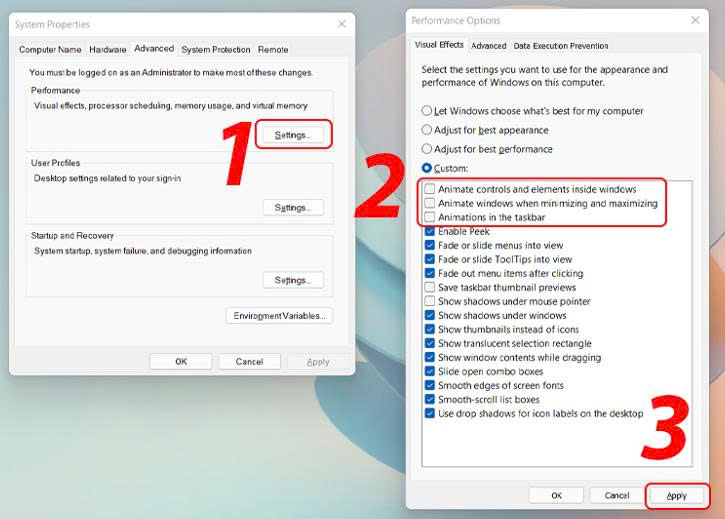
Nhấn nút Settings tại mục Performance > Bảng Performance Option hiện ra, bạn hãy bỏ chọn 3 tuỳ chọn đầu tiên như hình để tắt chuyển động > Nhấn Apply.
Việc tắt hiệu ứng chuyển động trên Windows 11 là một thủ thuật nhỏ nhưng mang lại hiệu quả rõ rệt trong việc cải thiện tốc độ phản hồi và tối ưu hiệu năng cho máy tính.
Phương pháp này đặc biệt hữu ích với các dòng máy tính cấu hình khiêm tốn, giúp thao tác đóng/mở cửa sổ và chuyển đổi ứng dụng trở nên mượt mà, tức thì hơn.
Hy vọng hướng dẫn trên sẽ giúp bạn có trải nghiệm làm việc nhanh chóng và dễ chịu hơn trên Windows 11.
Chúc bạn thực hiện thành công và đừng quên chia sẻ mẹo hữu ích này đến bạn bè nhé!
TRUNG TÂM ĐÀO TẠO KẾ TOÁN THỰC TẾ – TIN HỌC VĂN PHÒNG ATC
DỊCH VỤ KẾ TOÁN THUẾ ATC – THÀNH LẬP DOANH NGHIỆP ATC
Địa chỉ:
Số 01A45 Đại lộ Lê Lợi – Đông Hương – TP Thanh Hóa
( Mặt đường Đại lộ Lê Lợi, cách bưu điện tỉnh 1km về hướng Đông, hướng đi Big C)
Tel: 0948 815 368 – 0961 815 368
Dia chi hoc tin hoc van phong thuc te tai Thanh Hoa
Dia chi hoc tin hoc van phong thuc te o Thanh Hoa