





















Học tin học ở thanh hóa
Fiel excel của bạn không print preview được? Nguyên nhân và cách khắc phục lỗi này như thế nào? Mời các bạn tham khảo bài viết này nhé!
-
Lỗi print preview is not available do đâu?
Những nguyên nhân sau đây khiến Excel phát lỗi print preview is not available:
- Máy in chưa được kết nối với máy tính: Lỏng cổng kết nối, chưa cắm đầu nối, không kết nối được qua wifi hay bluetooth, lỗi cổng và dây kết nối, chưa thiết lập cài đặt máy in.
- File Excel trắng: File Excel không chứa dữ liệu không thể in, trong khi file Word lại có thể. Thói quen in trang trắng trong Word có thể khiến bạn lầm tưởng Excel có tính năng tương tự.
- Lỗi cài đặt bố cục trang in: Bố cục trang gồm kích cỡ trang, hướng trang, căn lề,… không khớp với cài đặt cho phép của máy in.
- Lỗi Office: Phiên bản Office gặp sự cố ảnh hưởng tới Excel.
Dù cho bất kì nguyên nhân nào trên đây, bạn đều có thể tự khắc phục ngay tại nhà cho dù không am hiểu về kỹ thuật.
-
Giải pháp để sửa lỗi print preview trên Excel
Chúng tôi đã thống kê và tổng hợp thành 5 phương pháp sửa lỗi print preview is not available trên Excel, hãy tham khảo ngay!
2.1 Cách 1: Kiểm tra lại kết nối máy in
Muốn bật Print preview trên Word thì bạn cần có máy in được kết nối sẵn, kể cả máy in ảo. Trong khi các máy tính PC, laptop thế hệ mới đều có sẵn 1 – 2 máy in ảo bên trong thì các máy thế hệ cũ dùng Win 7, Win XP hoặc tương đương không như vậy. Bắt buộc bạn phải có máy in thật để xem tính năng này.Trường hợp máy in kết nối thủ công qua dây, bạn hãy kiểm tra chất lượng dây, chất lượng đầu cắm và cổng cắm. Các máy in và máy tính cũ thường có hiện tượng lỏng dây cắm khiến tín hiệu kết nối chập chờn. Trường hợp kết nối không dây, bạn cần đảm bảo hai máy sử dụng chung wifi hoặc đã bật kết nối bluetooth.
2.2 Cách 2: Xem lại dữ liệu trong file Excel
Trong khi file Word trắng có thể in được, tức là xem trước được bản in thì Excel lại không như vậy. Lý do bởi file Word chia theo trang và có giới hạn cụ thể còn Excel chia theo tab, mỗi tab không có giới hạn về cột và dòng bởi không có cơ sở dữ liệu, do vậy không thể in. Điều này đồng nghĩa bạn sẽ gặp lỗi print preview is not available trên Excel. Vậy nên hãy đảm bảo file Excel cần in có dữ liệu cụ thể.
2.3.Cách 3: Chỉnh sửa tab Page Layout
Chỉnh sửa tab Page Layout trong Excel khi đã có dữ liệu là cách đơn giản nhất để bạn sửa lỗi print preview is not available. Hãy làm theo các bước sau nhé:
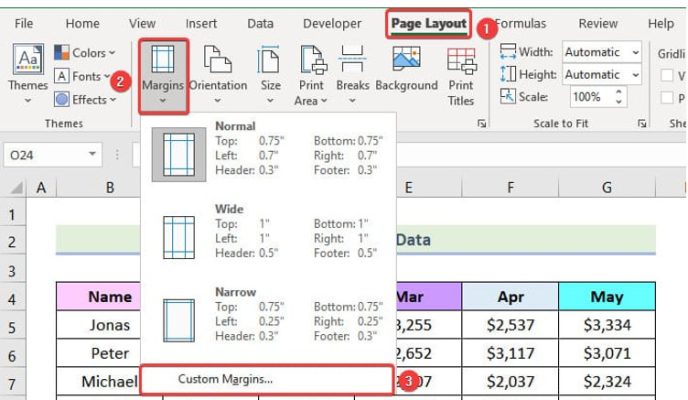
- Bước 1: Trên thanh Ribbon, bạn chọn Page Layout -> Margins -> Custom Margins.
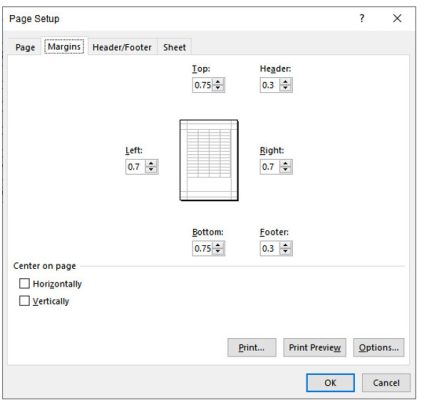
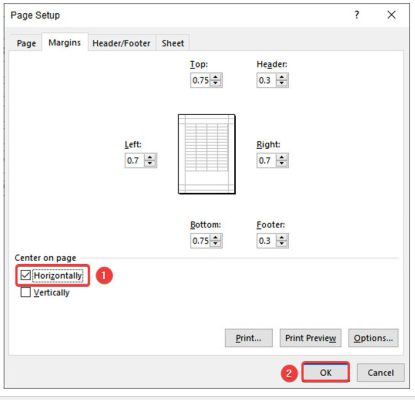
- Bước 2: Khi có giao diện tab Margins, tại mục Center on page bạn chọn Horizontally và chọn OK.
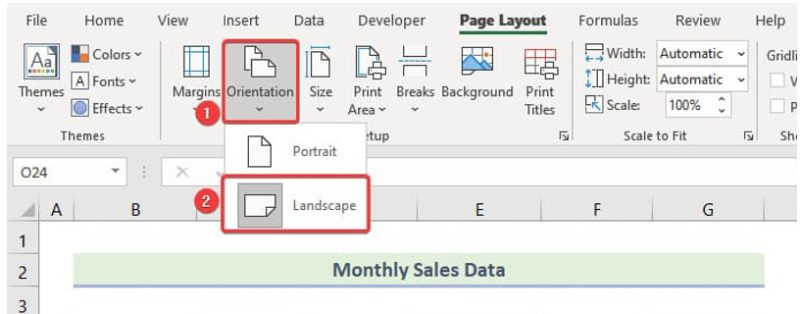
- Bước 3: Vẫn trên tab Page Layout bên ngoài, bạn chọn Orientation -> Landscape.
- Bước 4: Bật kiểm tra print preview với tổ hợp phím Ctrl + P.
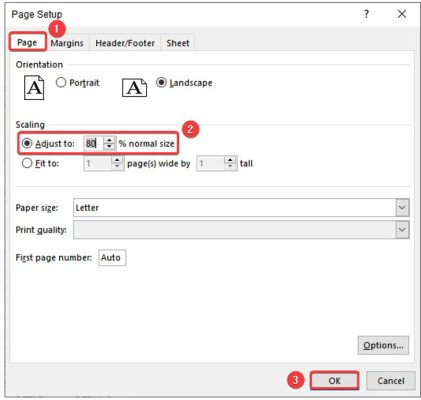
- Bước 5: Tại đây nếu bạn không thể xem đầy đủ dữ liệu tại trang in, hãy chọn mục Page Setup.
- Bước 6: Tại tab Page, mục Scaling bạn chọn Adjust to và tăng hoặc giảm tỷ lệ trang cho phù hợp. Nhấp vào OK để hoàn tất.
Cách 4: Sửa trong Page Setup
Điều chỉnh Page Setup là một cách khác để bạn sửa lỗi không xem được bản in, nếu như việt sửa trên Page Layout không hiệu quả. Hãy thực hiện theo các bước chúng tôi hướng dẫn sau:
- Bước 1: Mở lại Page Layout từ thanh Ribbon.
- Bước 2: Chọn vào phần ký hiệu mở rộng ở góc dưới bên phải, ngang hàng với dòng chữ Page Setup. Sau đó bạn sẽ thấy hộp thoại Page Setup hiện ra.
- Bước 3: Tới tab Sheet, nhấp vào phần thả xuống tại mục Cell errors as và chọn <blank> -> OK.
- Bước 4: Xem trước bản in với tổ hợp Ctrl + P.
Trên đây là bài viết hướng dẫn cách sửa lỗi không print preview được trong excel, tin học ATC chúc các bạn thành công!
TRUNG TÂM ĐÀO TẠO KẾ TOÁN THỰC TẾ – TIN HỌC VĂN PHÒNG ATC
DỊCH VỤ KẾ TOÁN THUẾ ATC – THÀNH LẬP DOANH NGHIỆP ATC
Địa chỉ:
Số 01A45 Đại lộ Lê Lợi – Đông Hương – TP Thanh Hóa
( Mặt đường Đại lộ Lê Lợi, cách bưu điện tỉnh 1km về hướng Đông, hướng đi Big C)
Tel: 0948 815 368 – 0961 815 368

Địa chỉ đào tạo tin học văn phòng uy tín tại Thanh Hóa
Địa chỉ đào tạo tin học văn phòng uy tín ở Thanh Hóa