




















Học tin học tại thanh hóa
Bạn muốn mở 2 file cùng một lúc nhưng không được? Lỗi do đâu? Cách khắc phục như thế nào? Mời bạn cùng theo dõi nhé!
-
Nguyên nhân:
Tương tự như các sự cố khác của Excel, có khá nhiều nguyên nhân gây ra tình trạng này như sau:
- Khi file Excel của bạn bị lỗi > không thể mở file: Hãy tiến hành kiểm tra bằng cách sử dụng thiết bị khác và mở file của bạn lên xem có bị lỗi tương tự như thiết bị trước không, nếu có hãy sử dụng tính năng Recovery trong Excel và chỉnh sửa nó.
- Khi bộ nhớ bạn quá đầy: Máy tính bạn có dung lượng Ram thấp nó cũng gây ra tình trạng không thể mở file trên Excel, hãy kiểm tra bộ nhớ của bạn để đảm bảo RAM không bị thiếu gây ra lỗi, nếu thiếu bạn phải tiến hành cập nhật RAM để khắc phục lỗi này.
- Khi cài đặt Excel bị lỗi hay không phù hợp nó cũng sẽ ảnh hướng đến việc mở 2 file cùng lúc > Hãy kiểm tra cài đặt Excel của bạn tiến hành reset máy tính nếu vẫn không khắc phục được hãy cài đặt lại Excel.
Nguyên nhân Excel không mở được cả 2 file
-
Cách khắc phục lỗi không mở được 2 file Excel cùng lúc
2. 1.Hướng dẫn cách khắc phục không mở được 2 file Excel 2010 cùng lúc
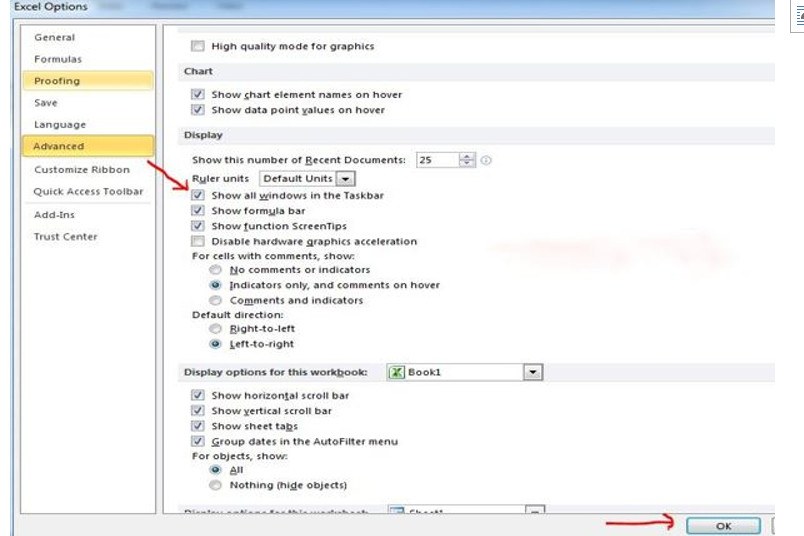
Bước 1 :
Mở file Excel ấn chọn File chọn Options.
Bước 2 :
Tiếp tục chọn Advanced và tìm kiếm Display và ấn tích chọn Show all windows in the taskbar, bạn đã có thể thực hiện 2 file cùng lúc.
- 2 Hướng dẫn chia đôi màn hình đơn giản
Hãy di chuyển chuột đến vị trí thu nhỏ trang của file Excel, ấn chọn thu nhỏ và hiển thị file. Đây là một phương pháp cực kì đơn giản và nhanh gọn rất dễ áp dụng tuy nhiên nó chỉ có thể thực hiện trên phiên bản Windows 11.
Nếu bạn đang sử dụng phiên bản cũ hơn hãy tham khảo vài phương pháp khác dưới đây nhé.
- Hướng dẫn chia đôi màn hình màn hình bằng lệnh trên Taskbar
Bước 1:
Hãy mở trước 1 file Excel bạn cần mở > chọn biểu tượng ở góc trên bên phải để thu nhỏ màn hình file Excel.
Bước 2:
Nhấn giữ phím Shift + Nhấp chuột trái vào ứng dụng Excel trên thanh Taskbar.
Bước 3:
Sau khi đã mở file Excel bạn mở thẻ File.
Bước 4:
Chọn Open > Chọn file Excel bạn muốn mở.
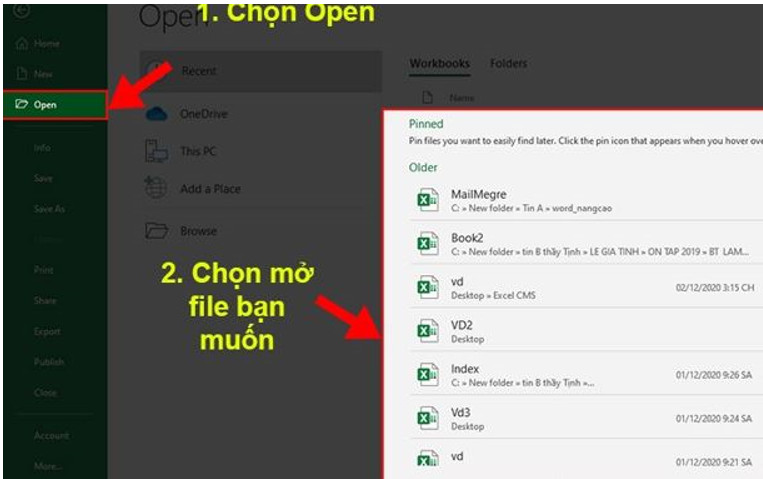
Trên đây là cách sửa lỗi không mở hai file cùng một lúc, chúc các bạn ứng dụng tốt nhé!
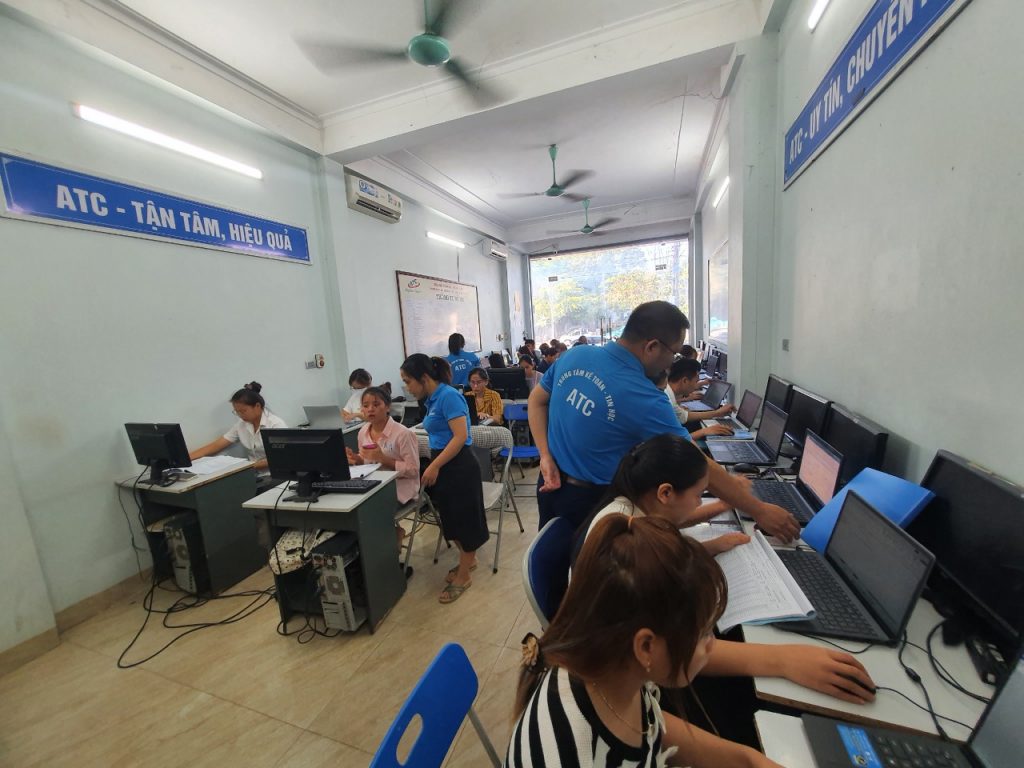
TRUNG TÂM ĐÀO TẠO KẾ TOÁN THỰC TẾ – TIN HỌC VĂN PHÒNG ATC
DỊCH VỤ KẾ TOÁN THUẾ ATC – THÀNH LẬP DOANH NGHIỆP ATC
Địa chỉ:
Số 01A45 Đại lộ Lê Lợi – Đông Hương – TP Thanh Hóa
( Mặt đường Đại lộ Lê Lợi, cách bưu điện tỉnh 1km về hướng Đông, hướng đi Big C)
Tel: 0948 815 368 – 0961 815 368

Địa chỉ dạy tin học văn phòng ở Thanh Hóa
Dia chi day tin hoc van phong tai Thanh Hoa