

















Học tin học tại thanh hóa
Bài viết dưới đây tin học ATC sẽ hướng dẫn bạn ẩn hiện những đoan quan trọng trong microsoft word, mời bạn theo dõi nhé!
I. Các bước thực hiện ẩn đoạn văn bản trong Word – Học tin học tại thanh hóa
-
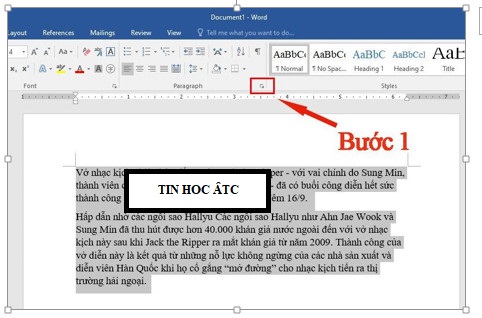
Bước 1:Bôi đenđoạn văn bản cần ẩn và nhấn chọn biểu tượng ô vuông nhỏ tại mục thiết lập Font phía trên.
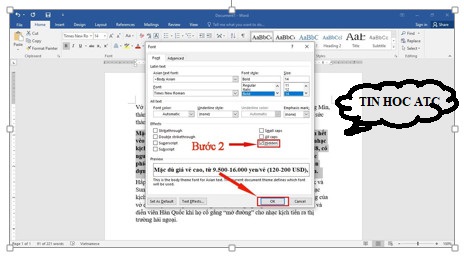
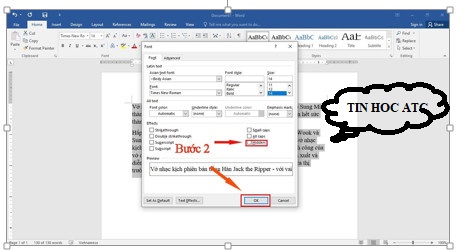
2. Bước 2:Sau đó tick vào ô Hiddenở mục Effects để thực hiện ẩn đoạn văn bản đã bôi đen. Sau đó nhấn OK để xác nhận.
II.Cách xem lại văn bản đã được ẩn trong Word – Học tin học tại thanh hóa
Bước 1: Nhấn tổ hợp phím Ctrl + A để bôi đen toàn bộ văn bản và click vào biểu tượng ô vuông nhỏ tại mục thiết lập Font phía trên. (Bạn cũng có thể nhấn tổ hợp phím Ctr + D để thực bước này.)
Bước 2: Ở hộp thoại hiện ra, bỏ tích tại ô Hidden và nhấn OK.
III. Cách in văn bản đã được ẩn trong Word – Hoc tin hoc o thanh hoa
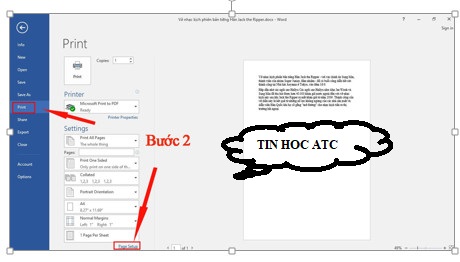
Bước 1: Truy cập mục File ở góc trên bên trái.
Bước 2: Nhấn vào mục Print, sau đó tiếp tục chọn Page Setup.
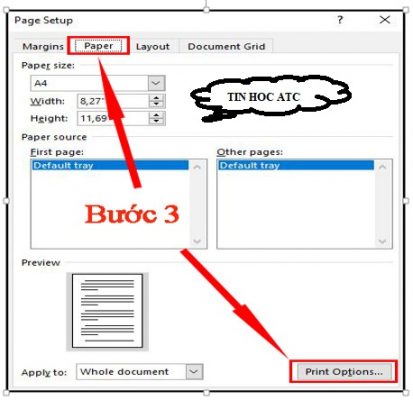
Bước 3: Tại Page Setup, chọn mục Paper và nhấn vào Print Options.
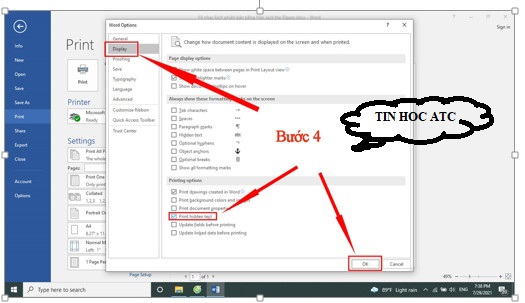
Bước 4: Tại Word Options, chọn mục Display và tích vào ô Print hidden text. Sau đó nhấn OK.
Bước 5: Trở về hộp thoại in và kiểm tra đoạn văn bị ẩn trước đó được hiển thị chưa. Sau đó bạn tiếp tục chọn các lệnh in như bình thường.
Trên đây là cách ẩn hiện những đoạn văn bản quan trọng, tin học ATC chúc các bạn ứng dụng thành công!

Nếu bạn có nhu cầu học thêm về tin học văn phòng, mời bạn tham khảo khóa học của chúng tôi tại:
TRUNG TÂM ĐÀO TẠO KẾ TOÁN THỰC TẾ – TIN HỌC VĂN PHÒNG ATC
DỊCH VỤ KẾ TOÁN THUẾ ATC – THÀNH LẬP DOANH NGHIỆP ATC
Địa chỉ:
Số 01A45 Đại lộ Lê Lợi – Đông Hương – TP Thanh Hóa
( Mặt đường Đại lộ Lê Lợi, cách bưu điện tỉnh 1km về hướng Đông, hướng đi Big C)
Tel: 0948 815 368 – 0961 815 368

Trung tâm tin học tại thanh hóa
Trung tam tin hoc o thanh hoa