





















Hoc tin hoc cap toc tai thanh hoa
Excel là công cụ xử lý dữ liệu không thể thiếu trong công việc văn phòng hàng ngày. Tuy nhiên, chắc hẳn bạn đã ít nhất một lần rơi vào tình huống khó chịu khi nhấn tổ hợp phím Ctrl + C hay nhấp chuột phải chọn Copy nhưng Excel lại hoàn toàn “đóng băng”, không cho phép sao chép dữ liệu. Lỗi này không chỉ làm gián đoạn luồng công việc mà còn gây mất thời gian nếu bạn đang cần xử lý gấp các báo cáo quan trọng.
Thực tế, nguyên nhân khiến Excel không copy được dữ liệu có thể đến từ nhiều lý do: file bị khóa bảo vệ (Protect Sheet), xung đột phần mềm chạy ngầm, do bộ nhớ tạm (Clipboard) bị đầy hoặc tính năng Merge Cells đang bị lỗi.
Bài viết dưới đây sẽ hướng dẫn bạn chi tiết cách khắc phục lỗi không copy được dữ liệu trong Excel nhanh chóng và hiệu quả nhất, giúp bạn lấy lại trải nghiệm làm việc mượt mà ngay lập tức.
Bước 1:
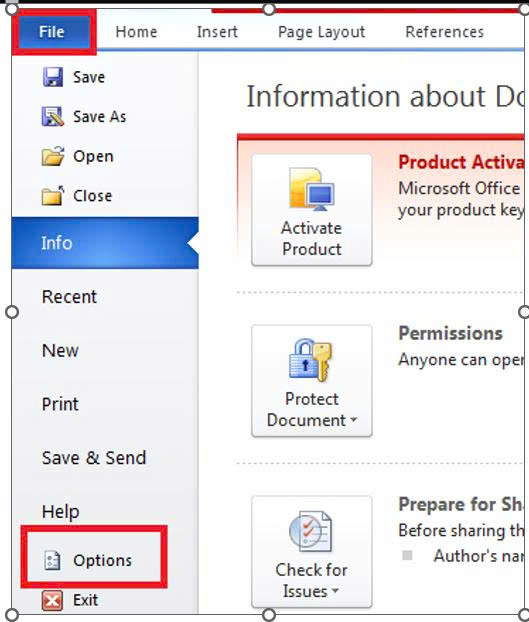
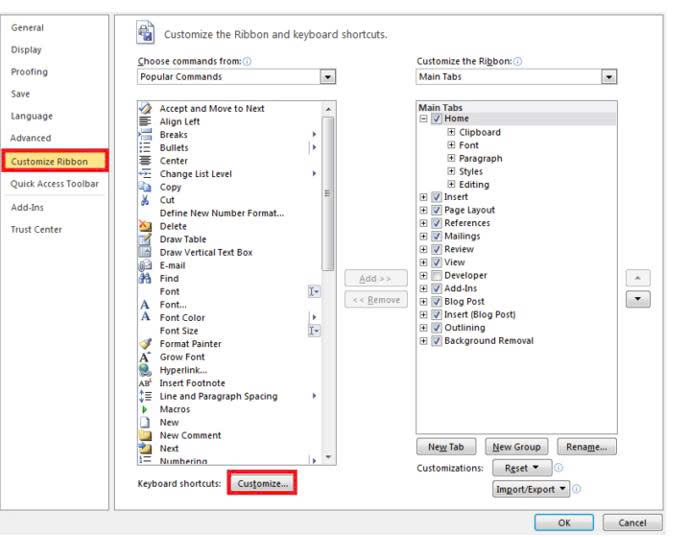
Chọn mục File > Options > Customize Ribbon > Customize
Tại cửa sổ Word bạn kích vào mục File trên thanh công cụ ngang. Tiếp theo bạn ấn chọn vào mục Options ở phía dưới.
Khi đó ô cửa sổ chức năng Options sẽ xuất hiện trên màn hình. Các bạn hãy chuyển sang tab Customize Ribbon rồi ấn vào Customize ở phía dưới của mục Keyboard shortcuts.
Bước 2:
Chỉnh sửa lỗi tại mục Customize Keyboard
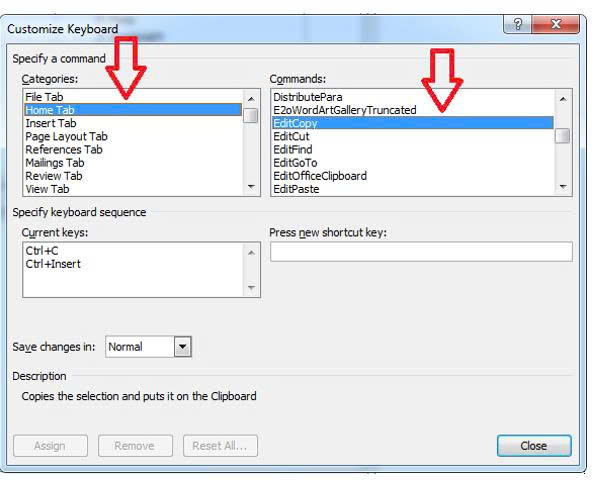
Khi đó bảng tùy chỉnh Customize Keyboard sẽ xuất hiện để các bạn có thể chỉnh sửa lại chức năng sử dụng phím tắt của Office. Chức năng Copy của Office nằm ở mục Home Tab của Categories và trong mục EditCopy của Commands.
Người dùng có thể tìm kiếm tên chúng dựa theo thứ tự chữ cái ABC.
Khi chọn được chức năng này nếu bạn thấy trong Current keys bên dưới không có Ctrl C thì chắc hẳn đây là lỗi không thể copy mà bạn đã gặp phải.
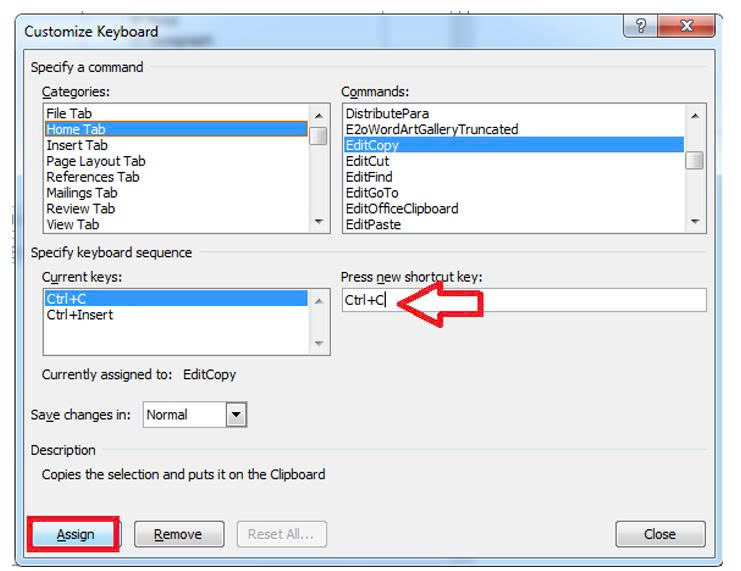
Khi đó để sửa lại lỗi, các bạn kích chuột vào ô Press new shortcut key.
Sau đó các bạn có thể bấm phím Ctrl C để gán phím tắt copy hoặc bất cứ phím tắt nào dành cho chức năng copy mà mình muốn.
Rồi sau đó bạn hãy kích vào phần Assign ở phía dưới để thêm. Bạn hãy xem hình ảnh dưới đây đễ hiểu rõ hơn.
Lỗi không copy được dữ liệu trong Excel tuy gây ra nhiều phiền ngoái nhưng cách xử lý lại vô cùng đơn giản khi bạn xác định đúng nguyên nhân. Việc nắm vững các mẹo khắc phục trên sẽ giúp bạn chủ động hơn trong công việc, tiết kiệm thời gian và đảm bảo các thao tác xử lý bảng tính luôn diễn ra mượt mà.
Chúc bạn thực hiện thành công và có những trải nghiệm làm việc hiệu quả hơn với Excel!

TRUNG TÂM ĐÀO TẠO KẾ TOÁN THỰC TẾ – TIN HỌC VĂN PHÒNG ATC
DỊCH VỤ KẾ TOÁN THUẾ ATC – THÀNH LẬP DOANH NGHIỆP ATC
Địa chỉ:
Số 01A45 Đại lộ Lê Lợi – Đông Hương – TP Thanh Hóa
( Mặt đường Đại lộ Lê Lợi, cách bưu điện tỉnh 1km về hướng Đông, hướng đi Big C)
Tel: 0948 815 368 – 0961 815 368

Lop tin hoc van phong thuc hanh chat luong o Thanh Hoa
Lop tin hoc van phong thuc hanh chat luong tai Thanh Hoa