


















Hoc tin hoc cap toc tai thanh hoa Nếu máy tính của bạn không nhận máy ảnh canon, thì mời bạn tham khảo bài viết này nhé! Cập nhật Generic USB Hub Driver Nhấn tổ hợp phím Windows + X, chọn Device Manager Nhấn đúp chuột vào Universal Serial Bus Nhấn chuột phải vào Generic …
Tag Archives: Học tin học cấp tốc ở Thanh Hóa
Học tin học cấp tốc ở thanh hóa Nếu máy tính laptop không nhận usb boot thì bạn hãy làm theo cách sau: Xử lý ngay tình trạng laptop không nhận usb boot Nếu đăng gặp phải lỗi này, bạn hãy thực hiện theo các bước nhanh gọn lẹ dưới đây để xử lý nha! …

Học tin học thực hành tại thanh hóa Việc bạn gập máy tính khi chưa tắt máy sẽ làm giảm tuổi thọ của máy, vậy có cách nào khắc phục nó không? Cách cài đặt máy tính tự shutdown nhanh chóng Đối với WIN 7&8 Bước 1: Người dùng chỉ cần nhấn chuột phải vào Biểu …

Hoc tin hoc thuc hanh tai thanh hoa Nhiều nguyên nhân gây ra tình trạng wifi kết nối nhưng không hiện cột sóng trên laptop, tin học ATC xin mách bạn các cách làm sau để khắc phục nhé! 1 Kiểm tra và kích hoạt biểu tượng wifi trên laptop Trước hết bạn hãy thực …

Học tin học cấp tốc ở thanh hóa Nếu bạn nhập công thức trong excel nhưng công thức không nhảy thì hãy thử một trong những cách sau: Chỉnh định dạng sửa lỗi file Excel không chạy công thức Khi công thức đúng nhưng không ra kết quả trong Excel thì cần kiểm tra trước …

Hoc tin hoc thuc hanh tai thanh hoa Bài viết này dành cho bạn mới làm quen với excel, hướng dẫn cách thêm hàng trong excel như thế nào? Mời bạn tham khảo nhé! Cách chèn thêm hàng ngang trong Excel 2010 cơ bản ✤ Bước 1: Bấm vào số hàng mà bạn muốn thêm hàng …

Học tin học cấp tốc ở thanh hóa File excel của bạn đang bị trắng và bạn đang không biết phải khắc phục thế nào? Yên tâm ATC có giải pháp dành cho bạn đây: Nguyên nhân mở file Excel màn hình trắng Khi bạn mở một file Excel và gặp tình trạng file trở …
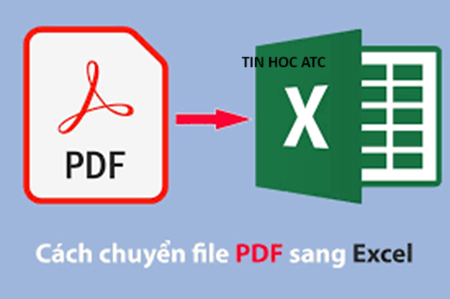
Hoc tin hoc thuc hanh tai thanh hoa Muốn chuyển file PDF sang excel giữ nguyên định dạng nhanh nhất hãy làm theo cách sau: 2 cách chuyển file PDF sang Excel giữ nguyên định dạng Hiện nay, có khá nhiều cách chuyển file PDF sang Excel nhanh chóng. Hiệu quả và dễ áp dụng …

Học tin học cấp tốc ở thanh hóa Bạn bực mình vì lỗi không phản hồi trên laptop? Hãy thử cách làm sau để khắc phục lỗi đó nhé! 1 Đợi Windows tự xử lý Bạn không cần quá lo lắng với lỗi not responding. Khi gặp phải tình trạng này, trước tiên, anh em …

Học tin học tại thanh hóa Bạn muốn ghi âm bằng máy tính win 11 của bạn? Mời bạn tham khảo cách làm sau đây nhé! Bước 1: Vào công cụ tìm kiếm trên thanh tác vụ, nhập vào Voice Recorder Bước 2: MởVoice Recorder từ kết quả tìm kiếm Bước 3: Nhấn vào biểu tượng micro …