














Học tin học cấp tốc ở thanh hóa
Trong quá trình soạn thảo văn bản trên Microsoft Word, không ít người dùng vô tình kích hoạt tính năng hiển thị hai trang song song (Side by Side / Two Pages).
Điều này khiến thu nhỏ kích thước chữ, gây mỏi mắt và tạo cảm giác vô cùng khó chịu khi cần tập trung chỉnh sửa nội dung.
Tuy nhiên, bạn hoàn toàn có thể đưa giao diện về dạng một trang truyền thống quen thuộc chỉ với vài cú nhấp chuột đơn giản. Bài viết dưới đây sẽ hướng dẫn chi tiết cách tắt chế độ hiển thị 2 trang trong Word nhanh chóng trên mọi phiên bản, giúp bạn nhanh chóng khôi phục giao diện làm việc thoải mái và tối ưu hóa hiệu suất soạn thảo!
I. Tắt Multiple Pages trong tab View
Đây là cách hiệu quả để chuyển Word về chế độ xem 1 trang nếu bạn lỡ bật Multiple Pages.
1.Mở file Word:
- Mở tài liệu mà bạn đang thấy hai trang hiển thị song song.
2.Vào tab View:
- Trên thanh công cụ, chọn View để truy cập các tùy chọn hiển thị.
3.Tắt Multiple Pages:
- Trong mục Zoom, chọn One Page để trở lại chế độ xem 1 trang duy nhất.
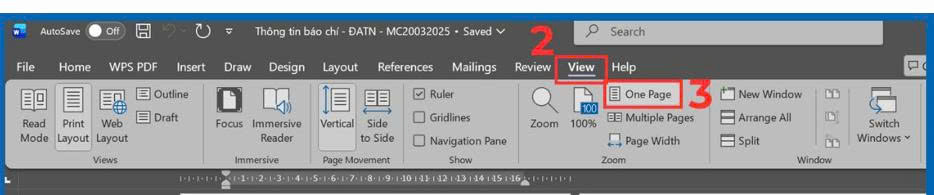
Tắt Multiple Pages giúp Word hiển thị một trang
II. Thu nhỏ cửa sổ Word
Phương pháp này giúp Word tự động trở về chế độ hiển thị 1 trang khi cửa sổ quá lớn, hỗ trợ người dùng tắt chế độ hiển thị 2 trang trong Word một cách nhanh chóng và thuận tiện.
1.Mở file Word:
- Mở tài liệu đang hiển thị 2 trang song song.
2.Kéo thu nhỏ cửa sổ Word:
- Đặt con trỏ vào cạnh cửa sổ và kéo lại hẹp hơn, giảm kích thước màn hình hiển thị.
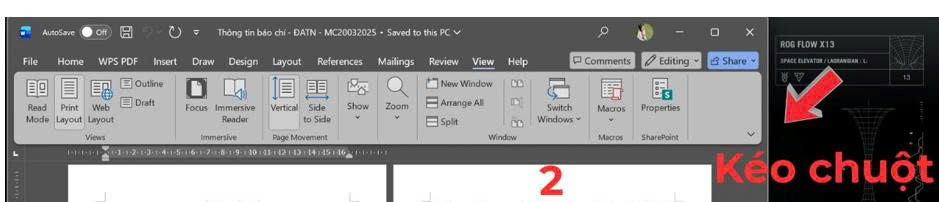
Kéo thu nhỏ để Word hiển thị một trang
3.Word tự điều chỉnh hiển thị:
- Khi phần mềm nhận thấy không đủ không gian để hiển thị hai trang song song, nó sẽ tự động quay về chế độ xem 1 trang.
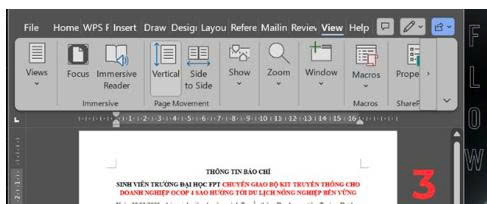
IV: Kiểm tra chế độ Layout
Bạn cần kiểm tra và đảm bảo Word đang ở chế độ xem chuẩn để hiển thị 1 trang duy nhất. Cách kiểm tra như sau:
1.Mở file Word:
- Khởi động tài liệu đang hiển thị 2 trang hoặc có vấn đề về bố cục.
2.Vào Views:
- Trên thanh công cụ, chọn View → nhóm Views để truy cập các chế độ hiển thị.
3.Chọn Print Layout:
- Đảm bảo bạn đang ở Print Layout. Nếu chọn Web Layout hoặc Read Mode, Word có thể tự động chia đôi hoặc điều chỉnh cách hiển thị.

Lời kết:
Việc tùy chỉnh giao diện hiển thị về dạng một trang đơn giản trong Word không chỉ giúp mắt bạn đỡ mỏi khi làm việc trong thời gian dài, mà còn giúp thao tác căn chỉnh bố cục văn bản trở nên chuẩn xác hơn. Chỉ với một vài cú nhấp chuột đơn giản trên thanh công cụ View, bạn đã có thể đưa trang tài liệu trở về định dạng quen thuộc để tập trung soạn thảo hiệu quả.
Hy vọng hướng dẫn chi tiết trên đã giúp bạn khắc phục sự cố nhanh chóng. Chúc bạn thực hiện thành công và có những trải nghiệm làm việc mượt mà hơn với Microsoft Word!
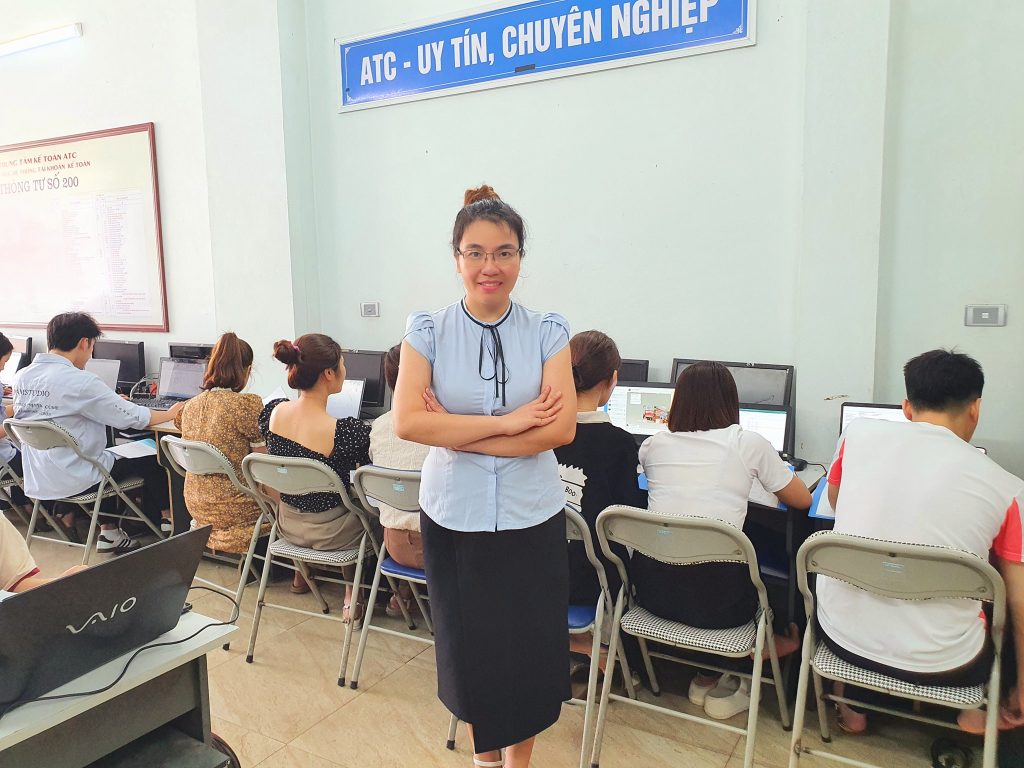
TRUNG TÂM ĐÀO TẠO KẾ TOÁN THỰC TẾ – TIN HỌC VĂN PHÒNG ATC
DỊCH VỤ KẾ TOÁN THUẾ ATC – THÀNH LẬP DOANH NGHIỆP ATC
Địa chỉ:
Số 01A45 Đại lộ Lê Lợi – Đông Hương – TP Thanh Hóa
( Mặt đường Đại lộ Lê Lợi, cách bưu điện tỉnh 1km về hướng Đông, hướng đi Big C)
Tel: 0948 815 368 – 0961 815 368

Nơi dạy tin học văn phòng thực hành tốt nhất tại Thanh Hóa
Nơi dạy tin học văn phòng thực hành tốt nhất ở Thanh Hóa