



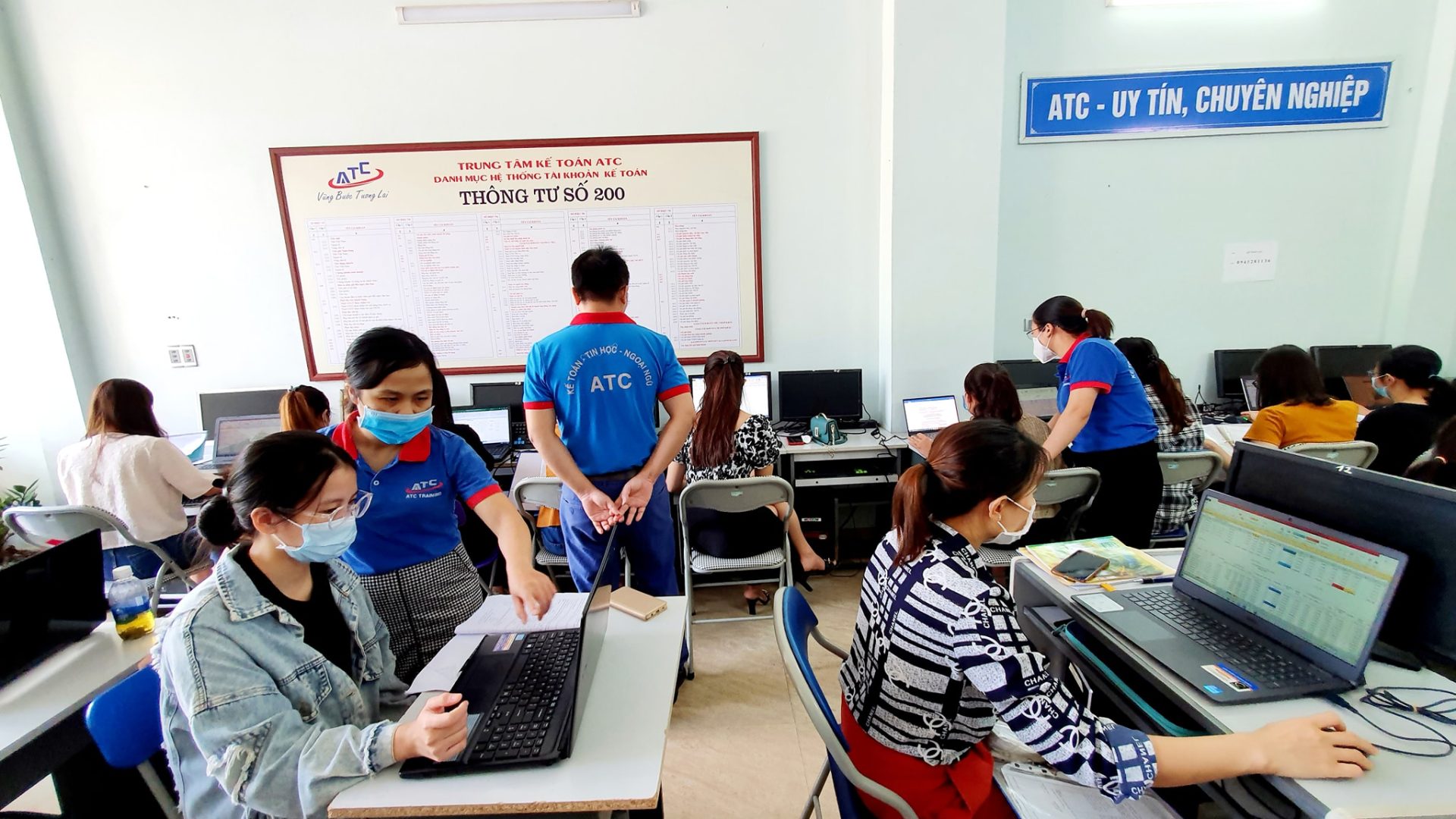

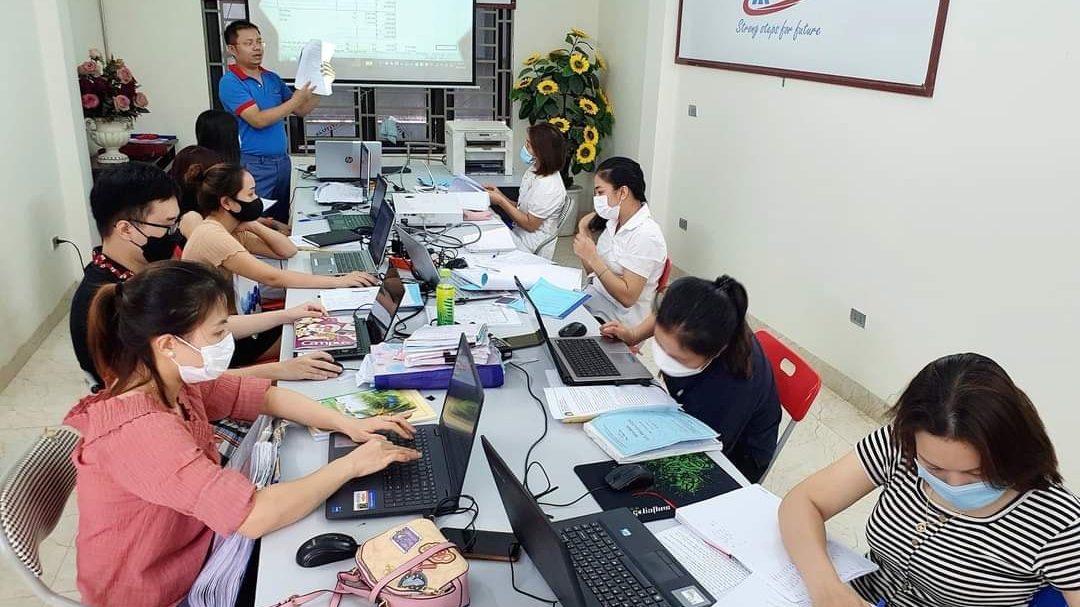


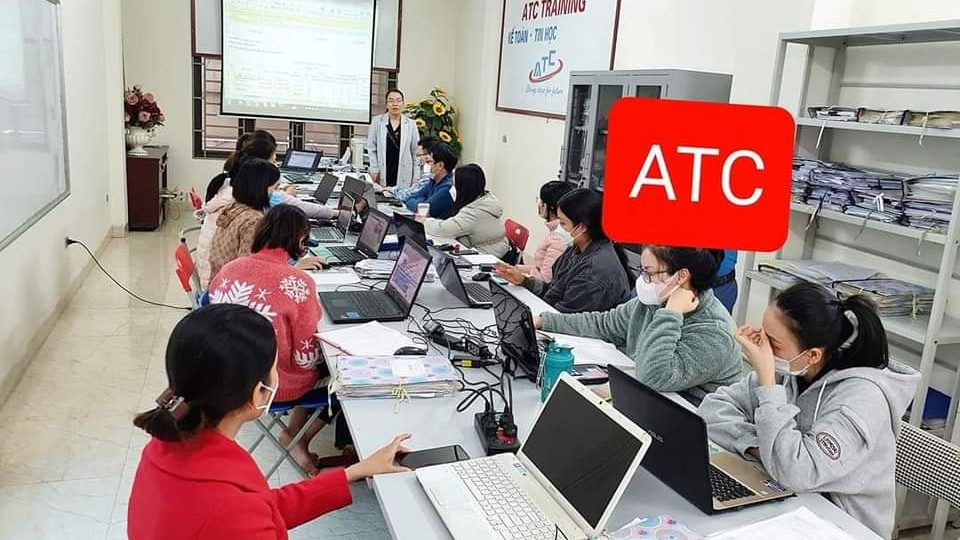




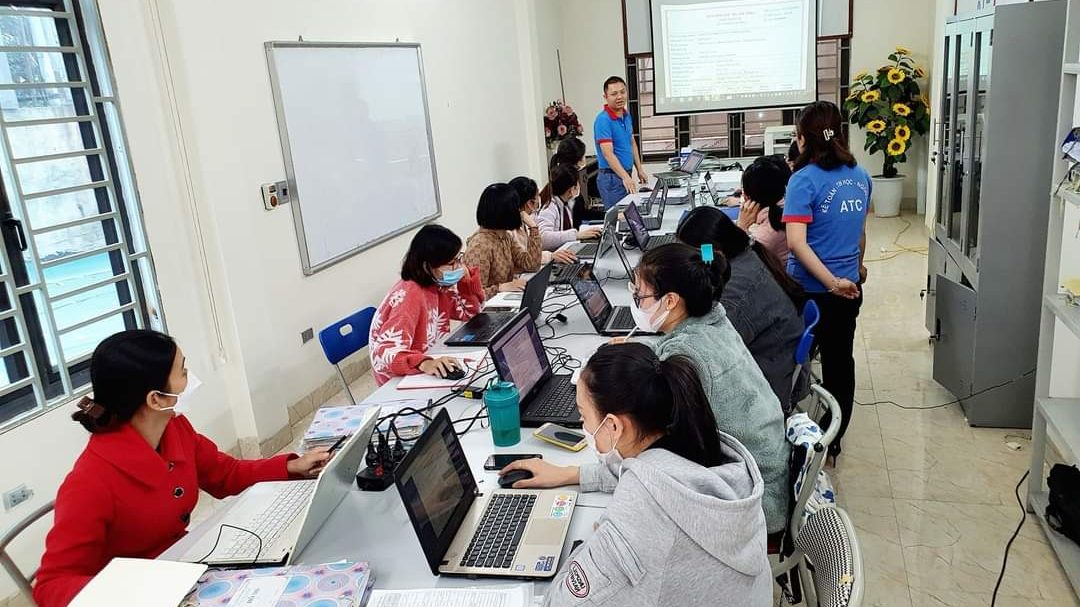




Học tin học cấp tốc ở thanh hóa
Nếu bạn đang gặp tình trạng word, excel bị giật không thể làm việc được, thì mời bạn tham khảo bài viết sau đây để biết cách sửa lỗi nhé!
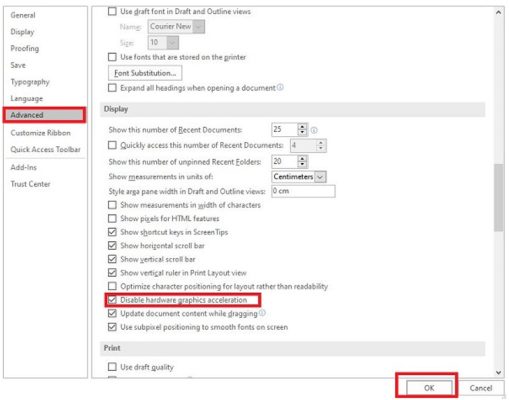
1/ Fix Word bị lỗi nhấp nháy giật giật
Bước 1:
Người dùng mở Word lên > Nhấn vào tab File> Chọn Options.
Bước 2:
Khi cửa sổ mới hiển thị, nhấn vào Advancedở danh sách bên trái.
Bước 3:
Tìm đến mục Display> Tick chọn vào dòng “Disable Hardware Graphics Acceleration” > Nhấn OK để lưu lại.
2/ Fix Excel bị lỗi nhấp nháy giật giật
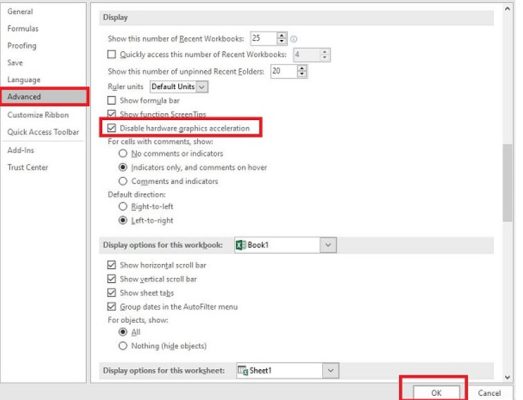
Đối với phần mềm Excel, bạn cũng thực hiện các bước tương tự để vô hiệu hóa tăng tốc đồ họa phần cứng như sau:
Bước 1:
Mở ứng dụng Excel của bạn lên > Nhấn vào tab File> Nhấn chọn Options.
Bước 2:
Tiếp tục chọn Advancedtrong danh sách bên trái của cửa sổ mới hiển thị > Sau đó, bạn tìm đến Display.
Bước 3:
Tại đây, bạn tick chọn “Disable hardware graphics acceleration” > Nhấn OKlà hoàn tất quá trình.
3/ Cách vô hiệu hóa tăng tốc đồ họa khác
Trong trường hợp bạn không thể tắt tăng tốc đồ họa phần cứng theo cách trên, bạn có thể áp dụng các bước dưới đây để vô hiệu hóa:
Bước 1:
Người dùng nhấn tổ hợp phím Windows + R> Nhập regedit vào hộp thoại rồi nhấn OK để chạy lệnh.
Bước 2:
Trong ngăn bên trái, bạn hãy điều hướng đến một trong các khóa đăng ký dưới đây (áp dụng đường dẫn theo phiên bản Office bạn đang sử dụng nhé):
Đối với Office 2010: HKEY_CURRENT_USER\Software\Microsoft\Office\14.0\Common\Graphics
Đối với Office 2013: HKEY_CURRENT_USER\Software\Microsoft\Office\15.0\Common\Graphics
Đối với Office 2016/2019: HKEY_CURRENT_USER\Software\Microsoft\Office\16.0\Common\Graphics
Bước 3:
Sau đó, bạn chọn Graphics> Nhấp chuột phải vào vị trí bất kỳ ở ngăn bên phải > Chọn New > Nhấn chọn DWORD (32-bit) Value.
Bước 4:
Khi đã thêm giá trịDWORD (32-bit) xong, bạn đổi tên lại thành DisableHardwareAcceleration > Nhấn đúp chuột vào DisableHardwareAcceleration > Đổi giá trị dữ liệu từ 0 sang 1 rồi nhấn OK.
Bước 5:
Đóng hộp thoại và khởi động lại PC > Sau đó kiểm tra xem lỗi đã được khắc phục chưa nha.
Trên đây là cách khắc phục lỗi word, excel bị nhấp nháy, giật, tin học ATC cảm ơn các bạn đã quan tâm bài viết!
Chúc các bạn thành công!
TRUNG TÂM ĐÀO TẠO KẾ TOÁN THỰC TẾ – TIN HỌC VĂN PHÒNG ATC
DỊCH VỤ KẾ TOÁN THUẾ ATC – THÀNH LẬP DOANH NGHIỆP ATC
Địa chỉ:
Số 01A45 Đại lộ Lê Lợi – Đông Hương – TP Thanh Hóa
( Mặt đường Đại lộ Lê Lợi, cách bưu điện tỉnh 1km về hướng Đông, hướng đi Big C)
Tel: 0948 815 368 – 0961 815 368

Lớp học tin học văn phòng hàng đầu tại Thanh Hóa
Lớp học tin học văn phòng hàng đầu ở Thanh Hóa