




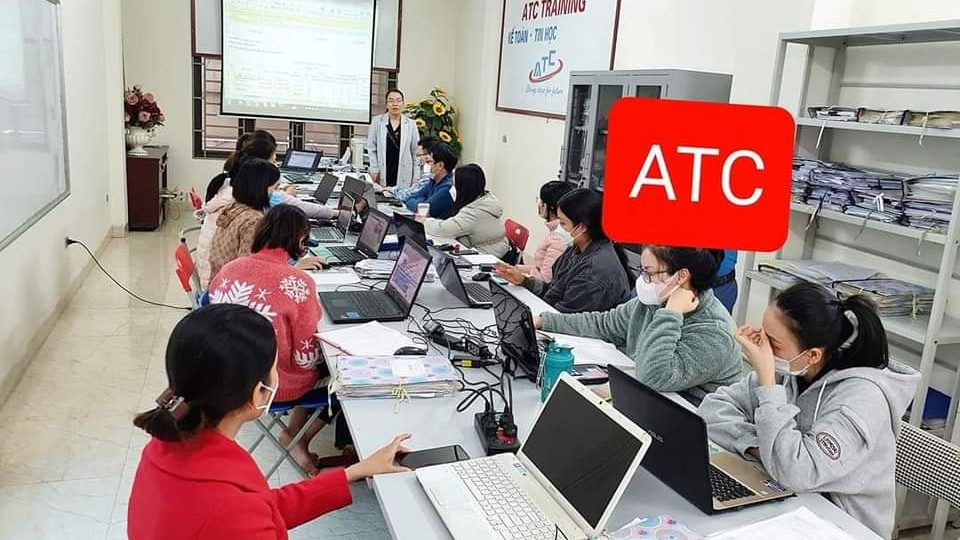
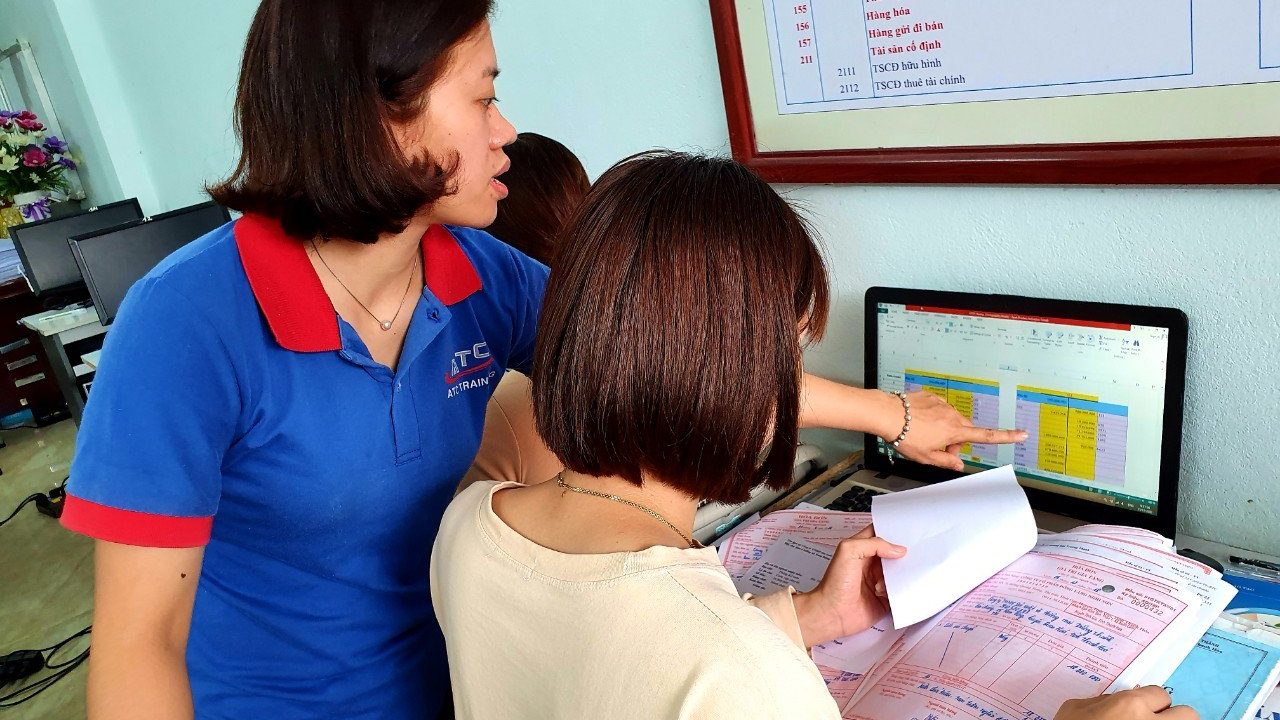
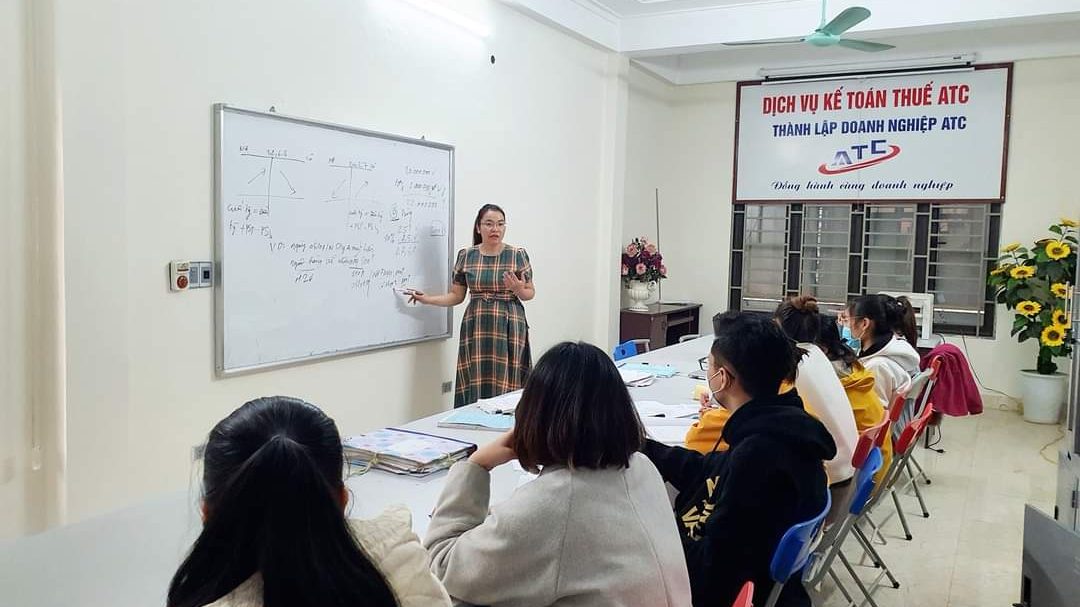
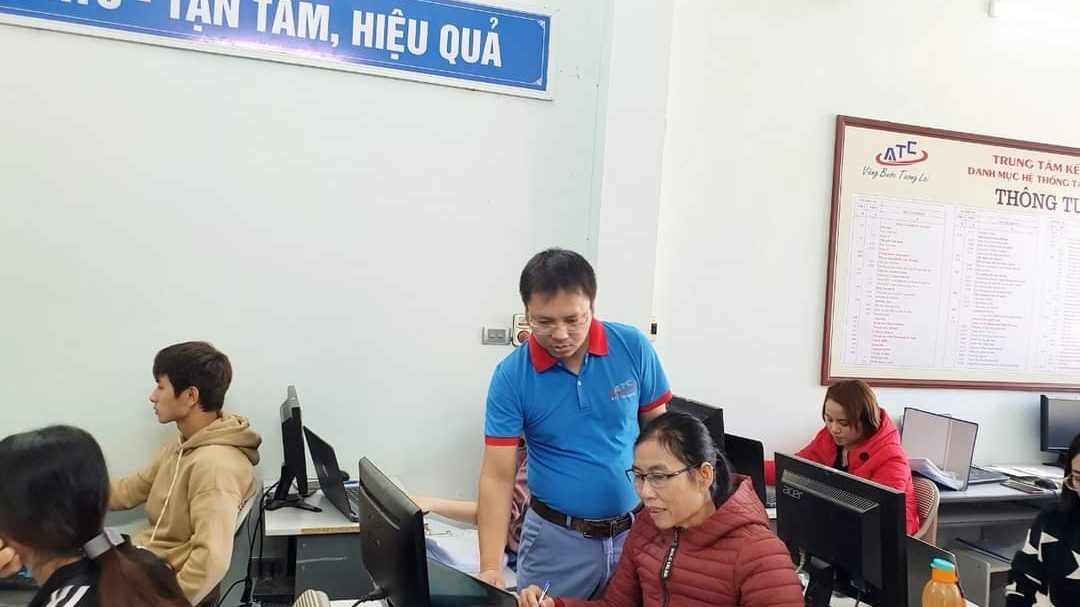


Hoc tin hoc tai thanh hoa
Cảm giác sử dụng laptop hay điện thoại mà thanh biểu tượng pin cứ đứng yên, không hiển thị rõ số phần trăm còn lại thật sự rất mơ hồ và khó chịu.
Bạn sẽ không thể biết chính xác thiết bị của mình còn bao nhiêu dung lượng để chủ động công việc.
Tuy nhiên, thay vì vội mang máy đi sửa, bạn hoàn toàn có thể tự tay đưa biểu tượng quen thuộc này quay trở lại chỉ trong vài thao tác.
Hãy cùng khám phá ngay trọn bộ hướng dẫn sửa lỗi không hiện phần trăm pin cực kỳ hiệu quả dưới đây!
-
Bật hiển thị Taskbar trong Settings
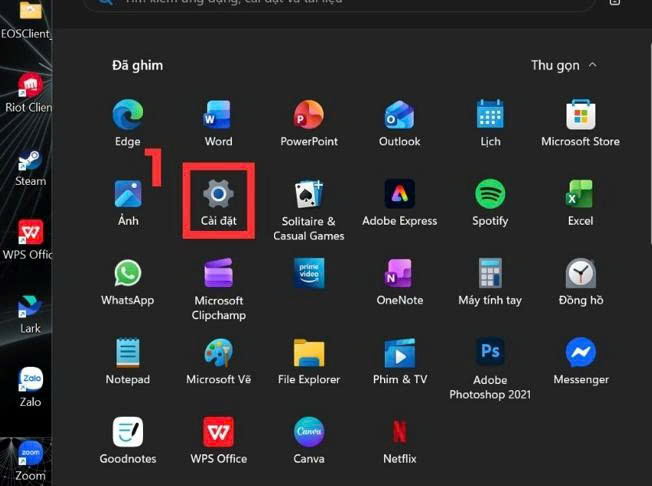
Bước 1:
Mở Cài đặt (Settings) trên laptop.
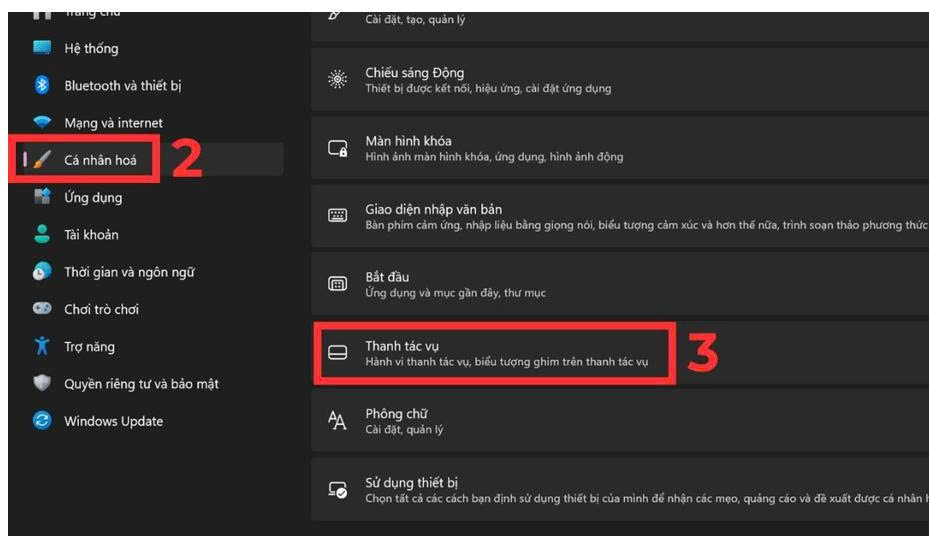
Bước 2:
Chọn mục Cá nhân hóa (Personalization) > Chọn vào Thanh tác vụ (Taskbar).
Bước 3:
Tìm và chọn Chọn các biểu tượng sẽ hiển thị trên thanh tác vụ (Select which icons appear on the taskbar).
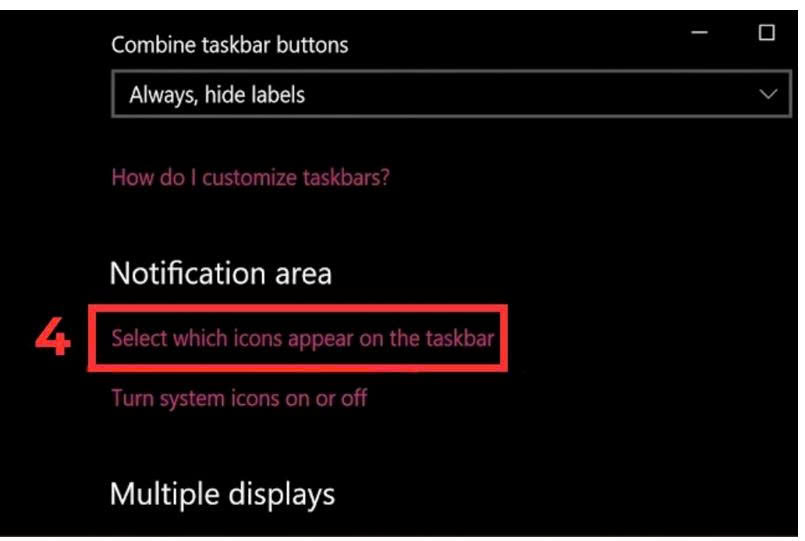
Bước 4:
Gạt nút On ở mục Pin (Power).
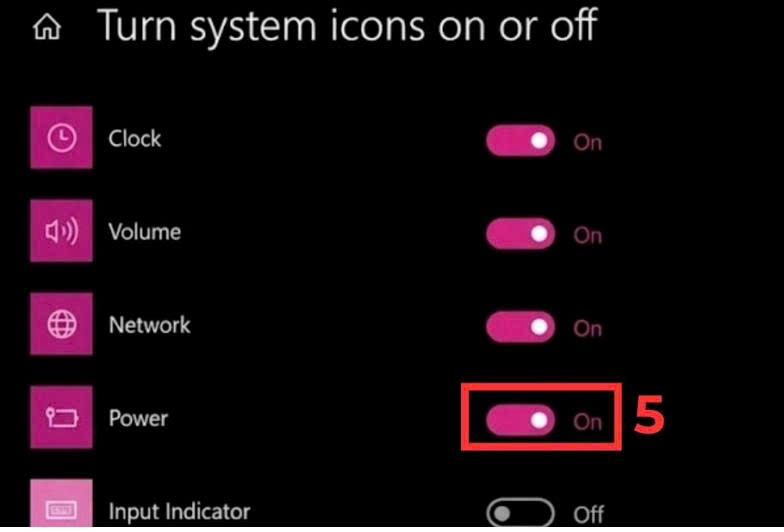
Sau đó, quay lại màn hình chính và kiểm tra xem biểu tượng pin đã xuất hiện và hiển thị đúng chưa.
-
Quét thay đổi phần cứng (Device Manager)
Bước 1:
Nhấn chuột phải vào nút Start → chọn Trình quản lý thiết bị (Device Manager).
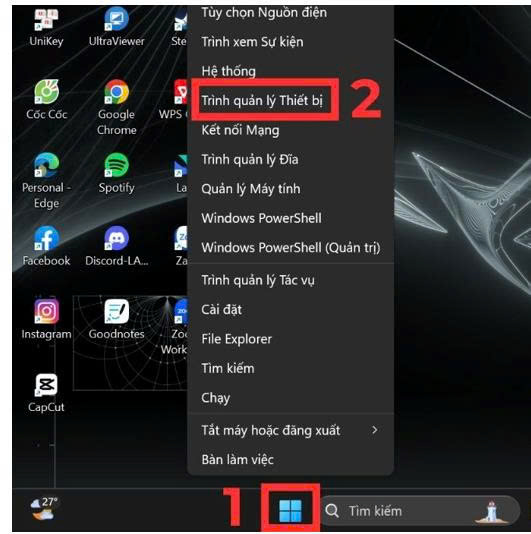
Bước 2:
Trong danh sách, tìm và nhấn vào Pin (Batteries) để mở rộng.
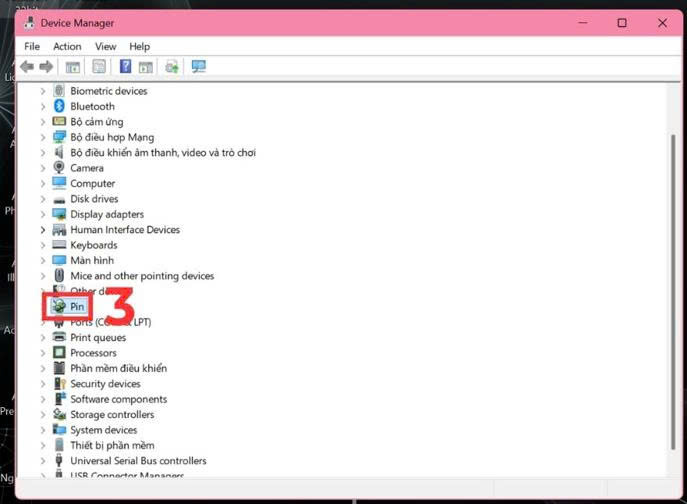
Bước 3:
Nhấn chuột phải vào tên thiết bị trong mục Batteries → chọn Scan for hardware changes.
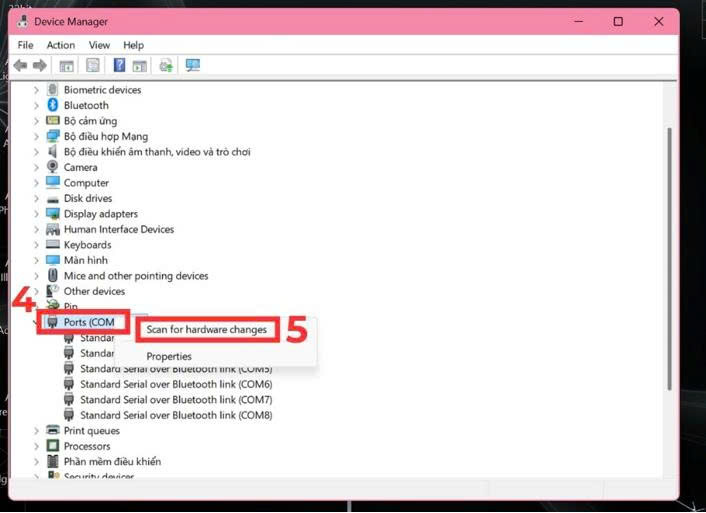
Đợi quá trình quét hoàn tất, sau đó kiểm tra lại biểu tượng pin trên thanh Taskbar để xem đã hiển thị chính xác chưa. Đây là một trong những cách hiện phần trăm pin trên laptop Win 11 giúp đảm bảo hệ thống hoạt động ổn định.
Trên đây là tổng hợp các cách khắc phục lỗi không hiện phần trăm pin đơn giản và hiệu quả nhất.
Mong rằng bài viết đã giúp bạn xử lý sự cố thành công và có trải nghiệm sử dụng thiết bị mượt mà hơn. Chúc bạn thực hiện thành công!
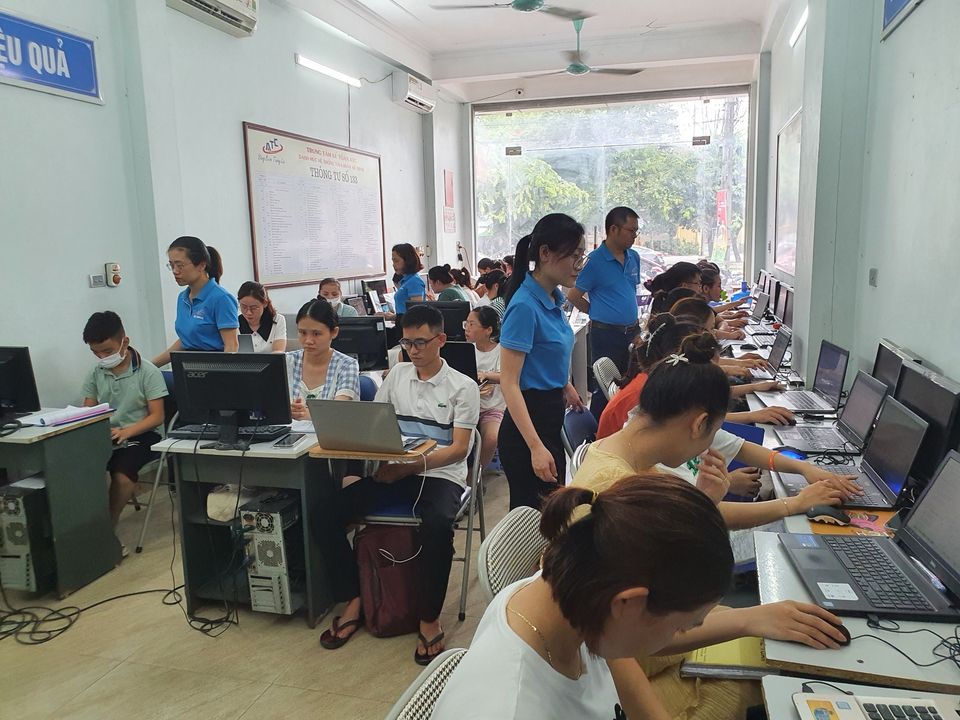
TRUNG TÂM ĐÀO TẠO KẾ TOÁN THỰC TẾ – TIN HỌC VĂN PHÒNG ATC
DỊCH VỤ KẾ TOÁN THUẾ ATC – THÀNH LẬP DOANH NGHIỆP ATC
Địa chỉ:
Số 01A45 Đại lộ Lê Lợi – Đông Hương – TP Thanh Hóa
( Mặt đường Đại lộ Lê Lợi, cách bưu điện tỉnh 1km về hướng Đông, hướng đi Big C)
Tel: 0948 815 368 – 0961 815 368
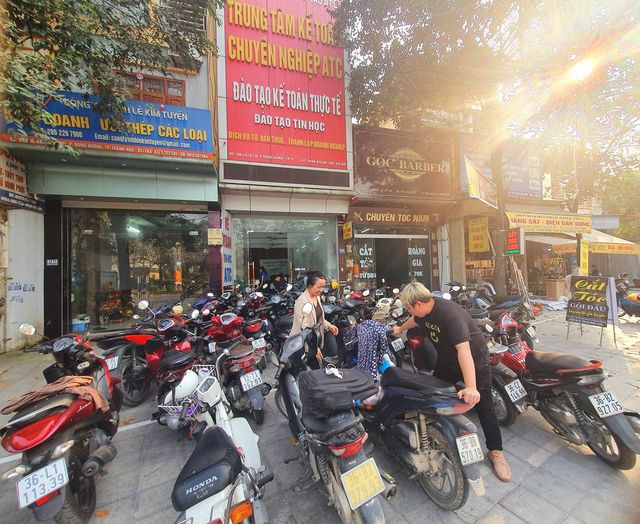
Noi day tin hoc van phong thuc hanh tot nhat tai Thanh Hoa
Noi day tin hoc van phong thuc hanh tot nhat o Thanh Hoa