


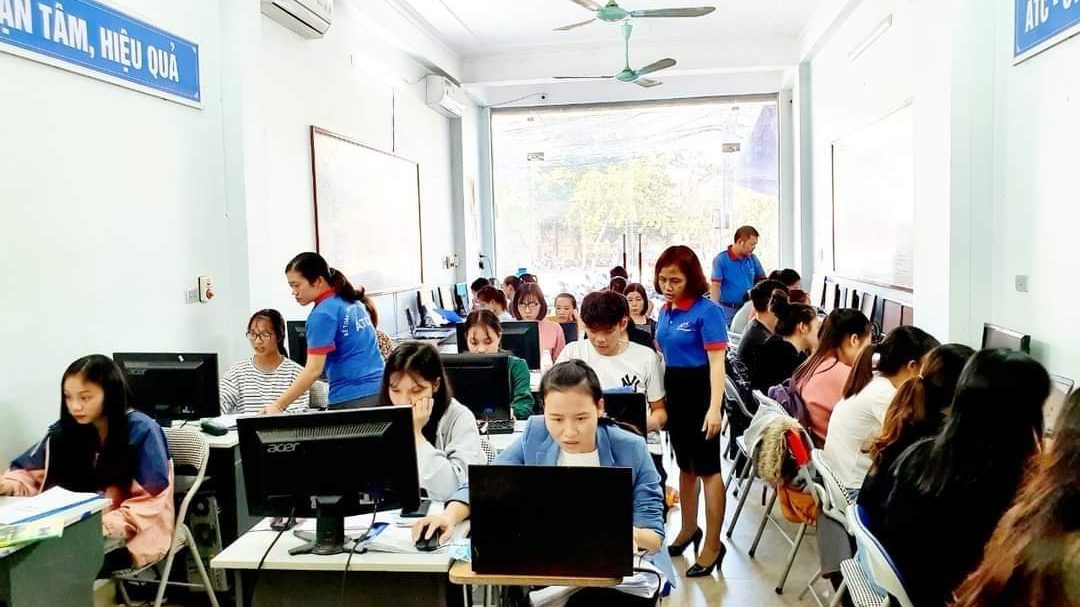
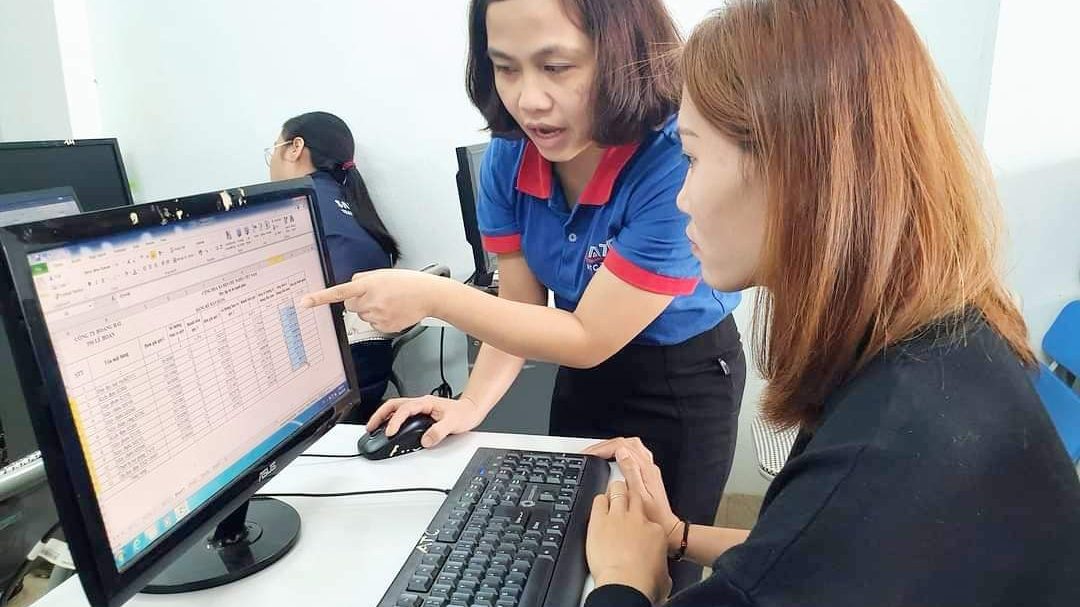
Trung tam tin hoc tai thanh hoa
Bạn đang gặp trường hợp lỗi chuột di chuyển được nhưng không click được? Hãy tham khảo cách khắc phục lỗi này trong bài viết dưới đây nhé!
-
Thử dùng chuột rời
-
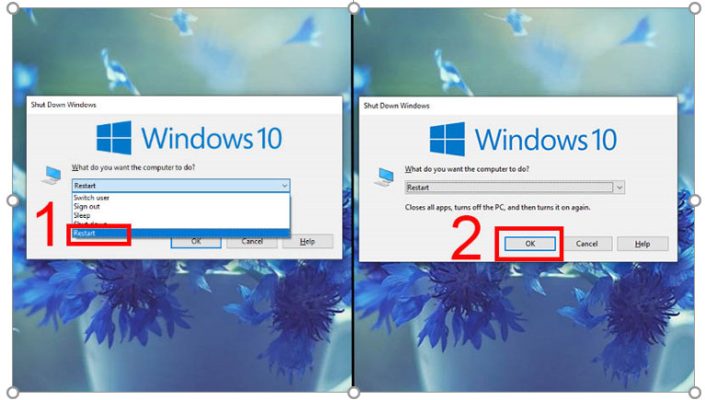
Khởi động lại máy tính
Bước 1:
Nhấn tổ hợp phím Windows + M để thu nhỏ các cửa sổ đang mở > Tiếp tục nhấn tổ hợp Alt + F4 để hiện Menu tắt máy.
Bước 2:
Chọn Restart và nhấn OK để khởi động lại máy tính.
-
Kích hoạt lại Touchpad
Đôi khi bạn vô tình tắt Touchpad trên bàn phím cũng có thể là nguyên nhân dẫn đến vấn đề không click được chuột. Vì thế, hãy kích hoạt lại Touchpad để xem có khắc phục được lỗi này không nhé!
-
Tắt chế độ Touchpad sensitivity
Touchpad sensitivity là chế độ giúp hạn chế các xáo trộn khi bạn gõ bàn phím và có thể tì tay vào Touchpad. Kéo Touchpad sensitivity xuống mức thấp nhất có thể khắc phục được tình trạng không click được, các bước thực hiện như sau:
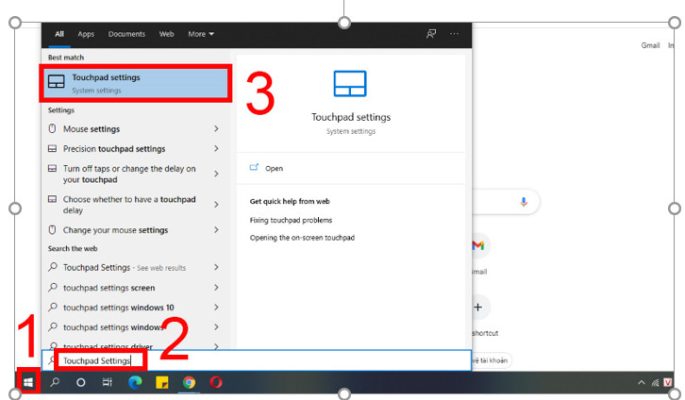
Bước 1:
Vào Menu Start > Gõ “Touchpad settings” vào thanh tìm kiếm và chọn tính năng này.
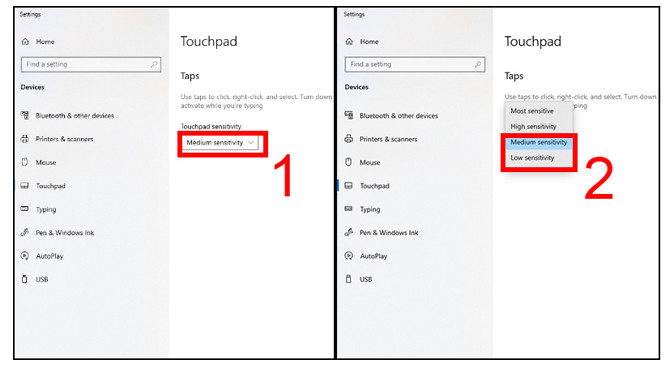
Bước 2:
Chọn phần Touchpad sensitivity ở mục Touchpad > Thay đổi thành Medium sensitivity hoặc Low sensitivity và khởi động lại máy tính.
-
Cập nhật Driver
Bước 1:
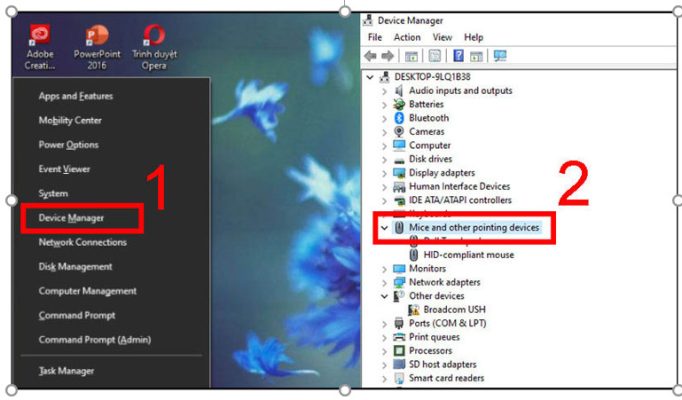
Nhấn tổ hợp phím Windows + X và chọn Device Manager > Click vào Mice and other pointing devices.
Bước 2:
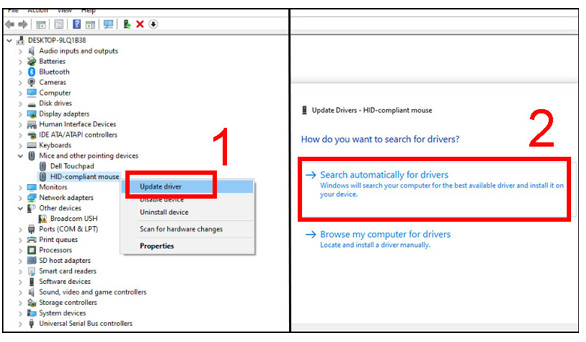
Nhấn chuột phải vào mục HID-compliant mouse và chọn Update driver > Chọn Search automatically for drivers và chờ cho hệ thống tự động dò tìm và cập nhật driver mới nhất về máy tính (Nếu có).
Trên đây là bài viết hướng dẫn sửa lỗi chuột di chuyển được nhưng không click được, tin học ATC hi vọng bài viết mang lại nhiều thông tin hữu ích cho bạn đọc.
Chúc các bạn sức khỏe và thành công!
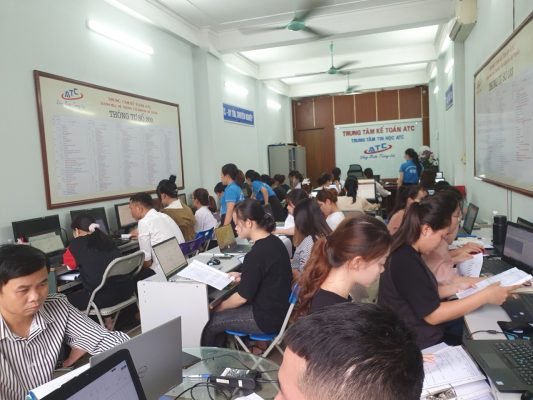
TRUNG TÂM ĐÀO TẠO KẾ TOÁN THỰC TẾ – TIN HỌC VĂN PHÒNG ATC
DỊCH VỤ KẾ TOÁN THUẾ ATC – THÀNH LẬP DOANH NGHIỆP ATC
Địa chỉ:
Số 01A45 Đại lộ Lê Lợi – Đông Hương – TP Thanh Hóa
( Mặt đường Đại lộ Lê Lợi, cách bưu điện tỉnh 1km về hướng Đông, hướng đi Big C)
Tel: 0948 815 368 – 0961 815 368
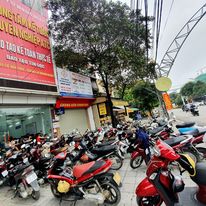
Địa chỉ học tin học văn phòng thực tế tại Thanh Hóa
Địa chỉ học tin học văn phòng thực tế ở Thanh Hóa