






















Học tin học văn phòng ở Thanh Hóa
Mỗi lần mở Microsoft Word để soạn thảo, bạn lại phải tốn thời gian chỉnh lại phông chữ và kích thước chữ quen thuộc như Times New Roman hay Calibri? Việc máy tính tự động đưa về phông chữ mặc định hệ thống không đúng ý muốn không chỉ gây phiền toái mà còn làm mất thời gian thao tác hàng ngày.
Chỉ với vài bước cài đặt đơn giản, bạn hoàn toàn có thể thiết lập phông chữ yêu thích làm mặc định cho tất cả các tài liệu mở mới sau này. Bài viết dưới đây sẽ hướng dẫn bạn cách đặt font chữ mặc định trong Word cực nhanh và dễ thực hiện, giúp công việc soạn thảo văn bản trở nên thuận tiện hơn bao giờ hết.
-
Cách thiết lập font chữ mặc định với Windows
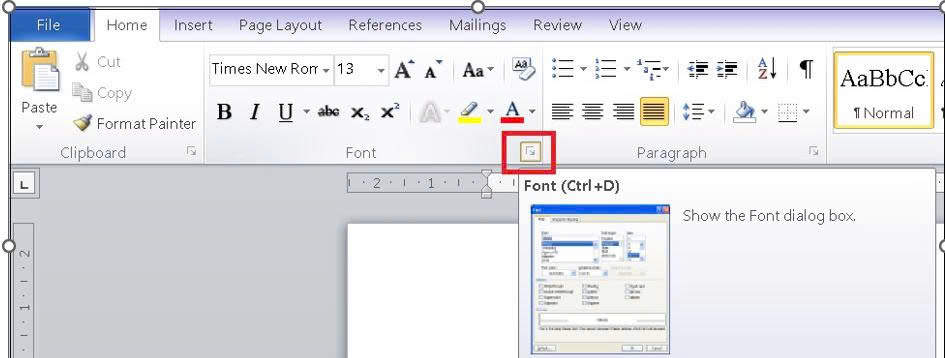
Bước 1:
Tại góc phải bên dưới mục Font, bạn chọn biểu tượng mũi tên.
Bạn có thể sử dụng tổ hợp phím Ctrl+D hoặc Ctrl+Shift+F.
Bước 2:
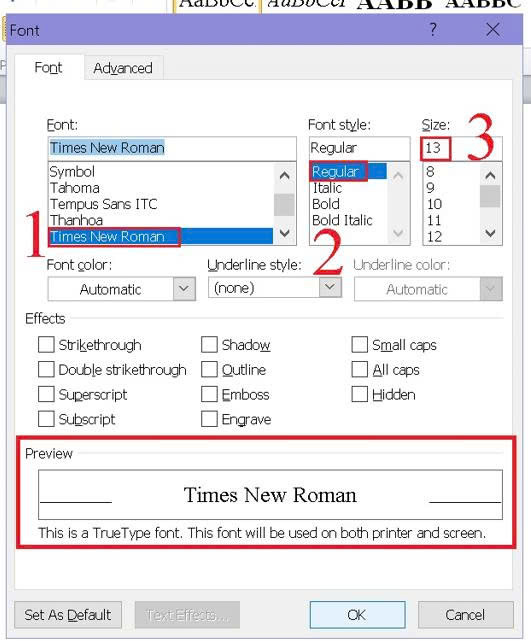
Hộp thoại Font hiện ra. Bạn tiến hành tùy chỉnh font chữ theo ý muốn.
- Font: Loại font chữ muốn để mặc định
- Font style: Kiểu font chữ muốn để mặc định
- Size: Cỡ chữ muốn để mặc định
Trong ví dụ dưới đây, chọn Times New Roman là font chữ mặc định, Regular (dạng chữ thông thường) là kiểu font chữ mặc định và 13 là cỡ chữ mặc định.
Bạn có thể xem trước mẫu font chữ bạn đã chỉnh tại mục Preview.
Bước 3:
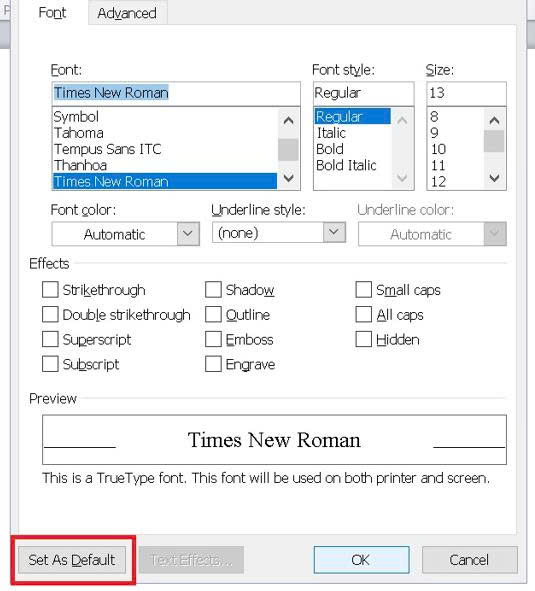
Sau khi thiết lập font chữ xong, bạn chọn Set As Default.
Bước 4:
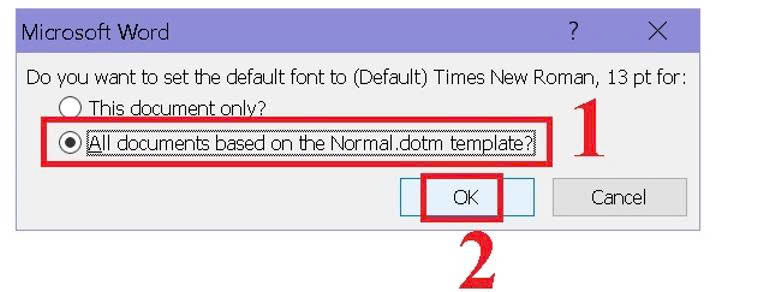
Bạn chọn trường hợp để thiết lập font chữ mặc định đã chỉnh ở trên. Sau đó chọn OK.
- Chọn This document only? nếu bạn chỉ muốn áp dụng font chữ mặc định này cho file đang mở.
- Chọn All documents based on the Normal.dotm template? nếu bạn muốn áp dụng font chữ mặc định này cho tất cả file Word sẽ dùng sau này.
-
Cách thiết lập font chữ mặc định với MacOS
Bước 1:
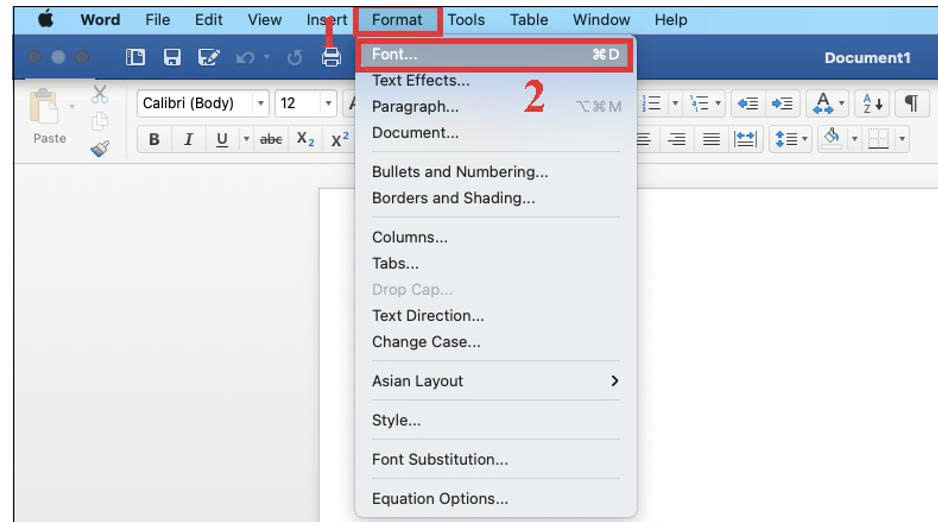
Tại mục Format, bạn chọn Font. Bạn có thể sử dụng tổ hợp phím Command+D.
Bước 2:
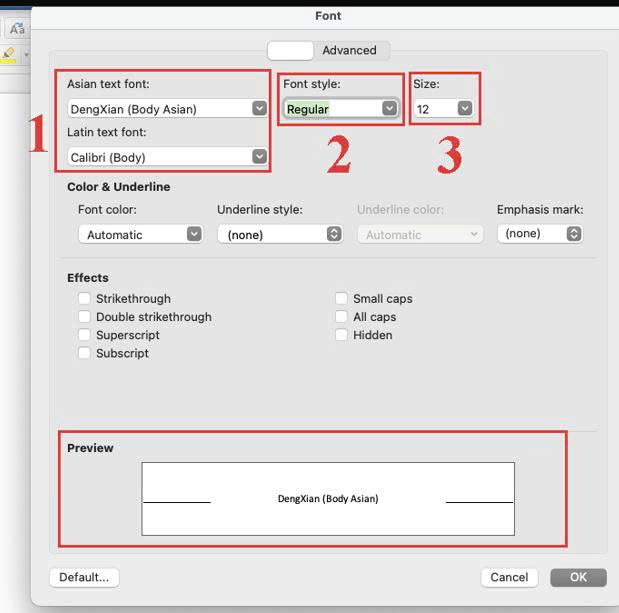
Hộp thoại Font hiện ra. Bạn tiến hành tùy chỉnh font chữ theo ý muốn.
- Font: Loại font chữ muốn để mặc định
- Font style: Kiểu font chữ muốn để mặc định
- Size: Cỡ chữ muốn để mặc định
Trong ví dụ dưới đây, Calibri (Body) là font chữ mặc định, Regular (dạng chữ thông thường) là kiểu font chữ mặc định và 12 là cỡ chữ mặc định.
Bạn có thể xem trước mẫu font chữ bạn đã chỉnh tại mục Preview.
Bước 3:
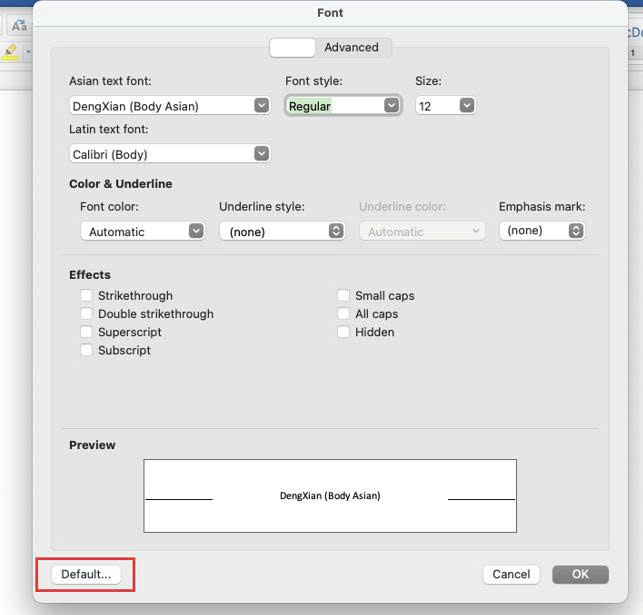
Sau khi thiết lập font chữ xong, bạn chọn Default.
Bước 4:
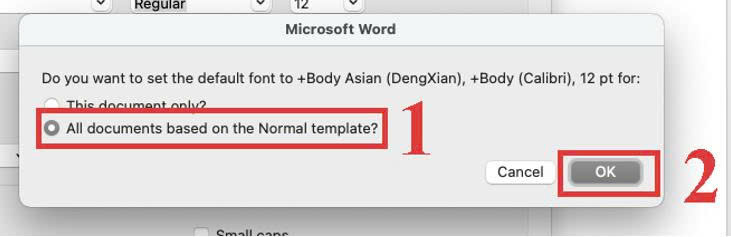
Bạn chọn trường hợp để thiết lập font chữ mặc định đã chỉnh ở trên. Sau đó chọn OK.
- Chọn This document only? nếu bạn chỉ muốn áp dụng font chữ mặc định này cho file đang mở.
- Chọn All documents based on the Normal template? nếu bạn muốn áp dụng font chữ mặc định này cho tất cả file Word sẽ dùng sau này.
Chỉ với một lần cài đặt duy nhất, bạn đã có thể cố định phông chữ theo đúng ý muốn cho mọi tài liệu Word mở mới về sau. Mẹo nhỏ này sẽ giúp bạn tiết kiệm đáng kể thời gian căn chỉnh thủ công và giữ cho phong cách soạn thảo luôn đồng nhất, chuyên nghiệp.
Chúc bạn thực hiện thành công và có những trải nghiệm làm việc mượt mà hơn với Word!

TRUNG TÂM ĐÀO TẠO KẾ TOÁN THỰC TẾ – TIN HỌC VĂN PHÒNG ATC
DỊCH VỤ KẾ TOÁN THUẾ ATC – THÀNH LẬP DOANH NGHIỆP ATC
Địa chỉ:
Số 01A45 Đại lộ Lê Lợi – Đông Hương – TP Thanh Hóa
( Mặt đường Đại lộ Lê Lợi, cách bưu điện tỉnh 1km về hướng Đông, hướng đi Big C)
Tel: 0948 815 368 – 0961 815 368

Trung tam hoc tin hoc van phong uy tin tai Thanh Hoa
Trung tam hoc tin hoc van phong uy tin o Thanh Hoa