



















Trung tam tin hoc o thanh hoa
Lỗi màn hình xanh chết chóc (BSOD – Blue Screen of Death) chắc chắn là một trong những sự cố ám ảnh nhất đối với bất kỳ người dùng máy tính nào. Tình trạng này khiến hệ thống đột ngột ngừng hoạt động, buộc máy phải khởi động lại và dễ làm gián đoạn công việc cũng như mất mát dữ liệu chưa kịp lưu.
Mặc dù hệ điều hành Windows 11 mang đến giao diện hiện đại cùng nhiều cải tiến vượt trội, lỗi màn hình xanh vẫn có thể xuất hiện do xung đột phần mềm, Driver lỗi thời hoặc hỏng hóc linh kiện phần cứng. Đừng quá lo lắng! Bài viết dưới đây sẽ tổng hợp các nguyên nhân phổ biến và hướng dẫn bạn cách khắc phục lỗi màn hình xanh trên Windows 11 đơn giản, hiệu quả và có thể tự thực hiện ngay tại nhà.
-
Nguyên nhân gây ra lỗi màn hình xanh Windows 11
Lỗi màn hình xanh chết chóc trên Windows 11 có thể được phát sinh từ hai nguyên nhân chính đó là phần cứng và phần mềm. Phần cứng gồm nhiều linh kiện như Mainboard, CPU, RAM, ổ cứng và card đồ họa. Khi những linh kiện này gặp sự cố, máy tính sẽ hoạt động không đúng cách.
Với lỗi phần mềm, có thể xuất phát từ việc cài đặt sai, ứng dụng lỗi, trình điều khiển, cập nhật Windows lỗi hoặc tập tin hệ thống bị virus tác động. Xung đột giữa các chương trình hoặc phần mềm diệt virus cũng có thể gây ra tình trạng này. Để khắc phục các nguyên nhân này thì cần phải có kinh nghiệm chuyên môn để xác định và sửa một cách hiệu quả.
Nguyên nhân chính là do phần cứng và phần mềm
-
Cách khắc phục lỗi màn hình xanh Windows 11
2.1 Gỡ cài đặt các ứng dụng có vấn đề để sửa lỗi màn hình xanh Windows 11
Nếu bạn đang phải đối mặt với tình trạng một ứng dụng nào đó khiến cho máy tính bị lỗi màn hình xanh trên Windows 11, bạn có thể xoá ứng dụng đó bằng cách thực hiện các bước sau đây:
Bước 1:
Bấm tổ hợp phím Windows + I hoặc chọn nút Windows để truy cập vào Settings.
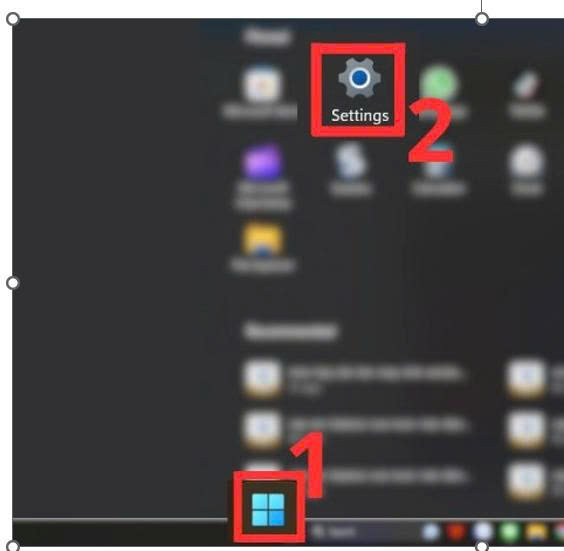
Bước 2:
Tại cửa sổ Settings > Nhấp chọn Apps ở ngăn bên trái của cửa sổ > Nhấn chọn vào mục Apps & features.
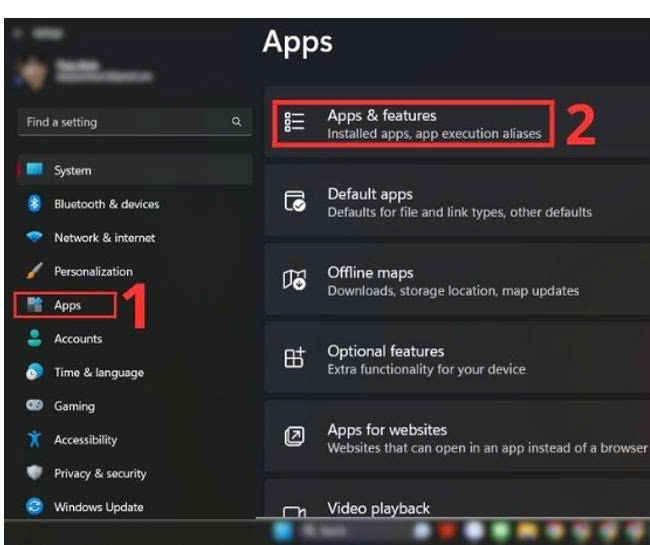
Bước 3:
Tại mục Apps > Chọn vào dấu ba chấm bên cạnh các ứng dụng muốn gỡ cài đặt > Chọn Uninstall.
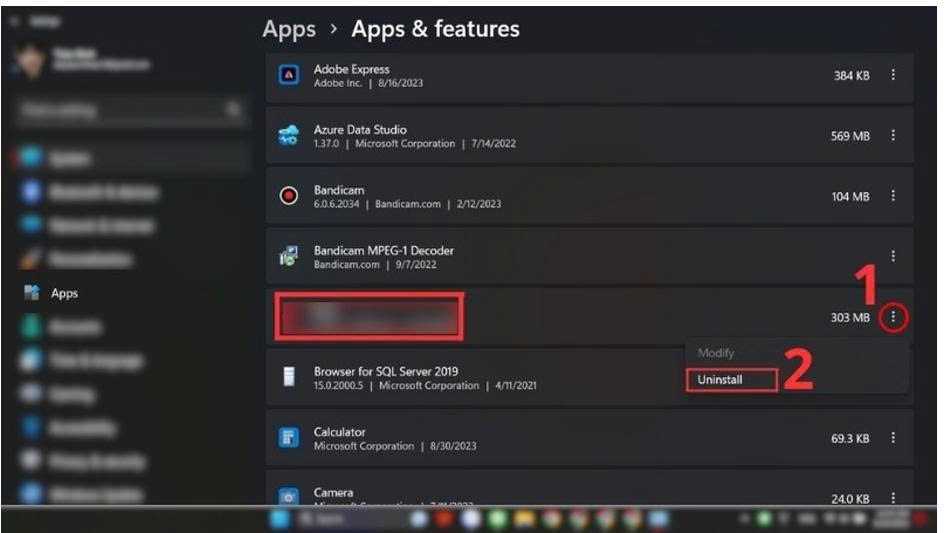
Bước 4:
Chọn Uninstall > OK.
2.2 Chạy CHKSDK sửa lỗi màn hình xanh Windows 11
Lỗi tập tin có thể là một trong những nguyên nhân gây ra lỗi máy tính hiện màn hình xanh trên Windows 11. Để kiểm tra và khắc phục lỗi này, bạn có thể thực hiện các bước sau đây:
Bước 1:
Bấm vào biểu tượng Windows > Nhập CMD vào ô tìm kiếm > Chọn Run as administrator.
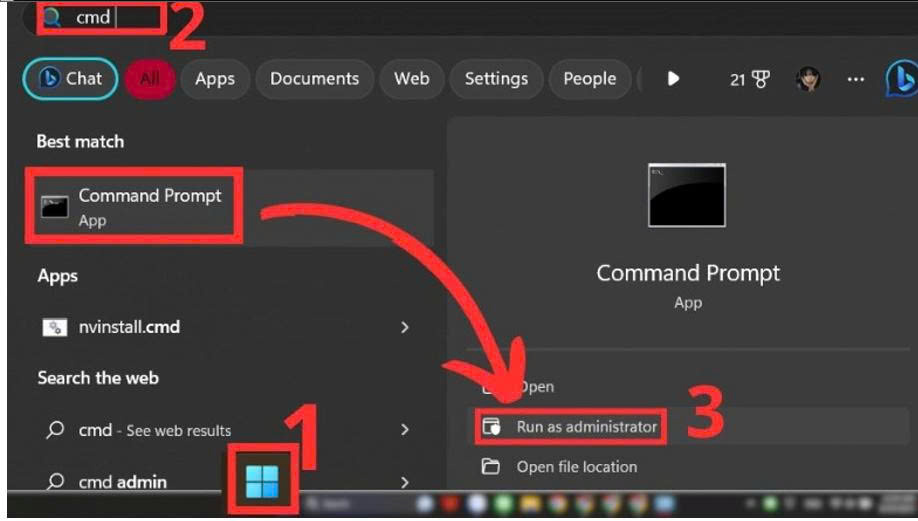
Bước 2:
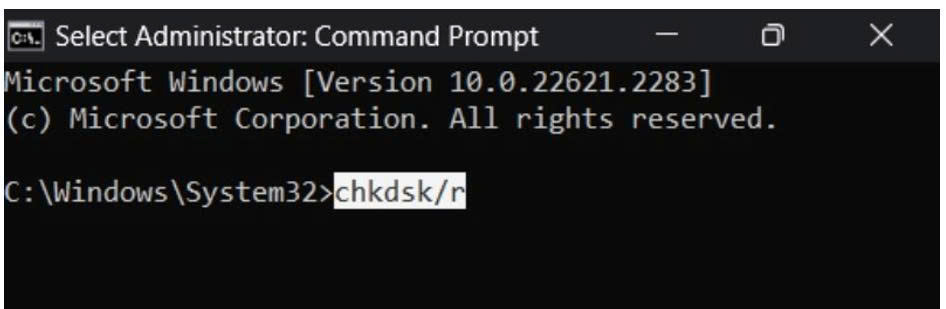
Tại cửa sổ CMD > Nhập dòng lệnh chkdsk/r > Nhấn Enter.
Bước 3:
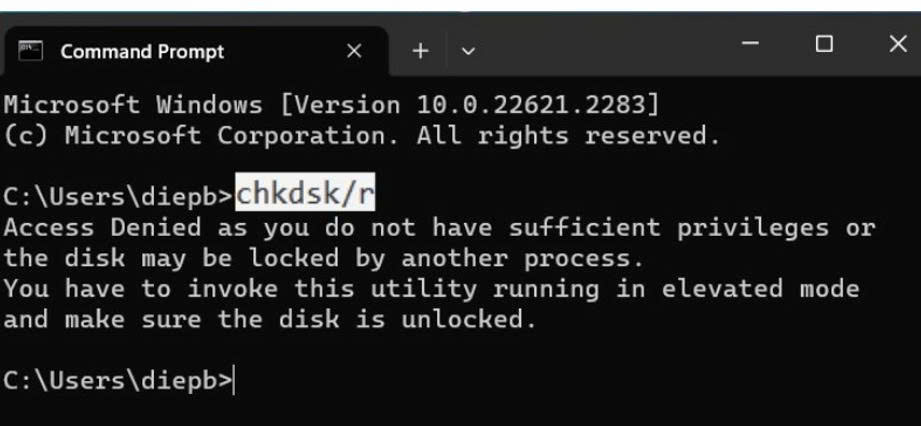
Hệ thống sẽ bắt đầu quét để tìm lỗi tập tin và tiến hành khắc phục.
Bước 4:
Tiến hành khởi động lại máy tính để kiểm tra xem lỗi đã được khắc phục hay chưa.
Lời Kết
Lỗi màn hình xanh trên Windows 11 tuy gây phiền ngoái nhưng đa phần đều xuất phát từ xung đột phần mềm hoặc Driver chưa tương thích. Bằng việc thực hiện lần lượt các bước kiểm tra từ cập nhật hệ thống, gỡ ứng dụng lỗi cho đến kiểm tra phần cứng, bạn hoàn toàn có thể tự khắc phục sự cố này ngay tại nhà.
Nếu đã áp dụng các giải pháp trên nhưng máy tính vẫn tiếp tục bị tràn màn hình xanh, hãy cân nhắc mang thiết bị đến các trung tâm sửa chữa uy tín để kiểm tra chuyên sâu về RAM hoặc ổ cứng. Chúc bạn xử lý sự cố thành công!

TRUNG TÂM ĐÀO TẠO KẾ TOÁN THỰC TẾ – TIN HỌC VĂN PHÒNG ATC
DỊCH VỤ KẾ TOÁN THUẾ ATC – THÀNH LẬP DOANH NGHIỆP ATC
Địa chỉ:
Số 01A45 Đại lộ Lê Lợi – Đông Hương – TP Thanh Hóa
( Mặt đường Đại lộ Lê Lợi, cách bưu điện tỉnh 1km về hướng Đông, hướng đi Big C)
Tel: 0948 815 368 – 0961 815 368

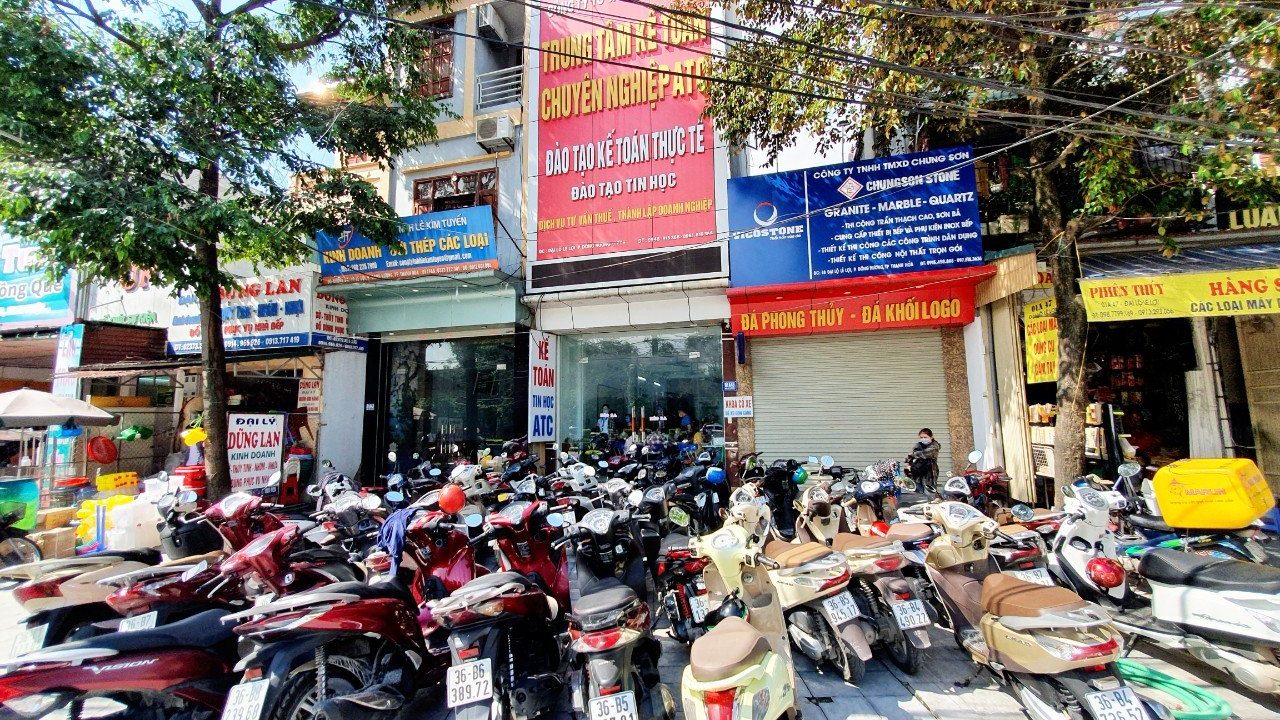
Địa chỉ đào tạo tin học văn phòng tại Thanh Hóa
Địa chỉ đào tạo tin học văn phòng ở Thanh Hóa