













Hoc tin hoc van phong o Thanh Hoa
Trong quá trình làm việc, không phải lúc nào bạn cũng muốn email được gửi ngay sau khi nhấn nút Send.
Việc hẹn giờ gửi mail trong Outlook giúp bạn chủ động lựa chọn thời điểm gửi email phù hợp, đảm bảo thông điệp đến người nhận đúng lúc, đồng thời thể hiện sự chuyên nghiệp trong giao tiếp và quản lý công việc.
Đây là tính năng đặc biệt hữu ích khi làm việc với đối tác ở múi giờ khác, lên lịch gửi báo cáo hoặc chuẩn bị email ngoài giờ hành chính.
Trong bài viết này, chúng tôi sẽ hướng dẫn cách hẹn giờ gửi mail Outlook nhanh chóng với các bước thực hiện chi tiết, dễ hiểu, giúp bạn tận dụng hiệu quả tính năng này để nâng cao năng suất làm việc.
I. Hẹn giờ gửi mail Outlook trên máy tính
Để thực hiện cách hẹn giờ gửi mail trong Outlook bằng phần mềm cài đặt trên máy tính, người dùng hãy làm theo các bước sau:
-
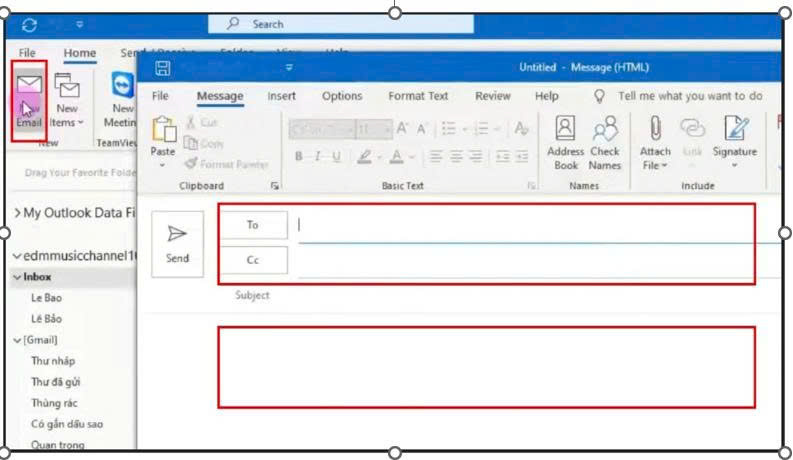
Soạn email mới:
- Mở Microsoft Outlook trên máy tính, nhấn New Email và nhập đầy đủ người nhận, tiêu đề cùng nội dung thư.
-
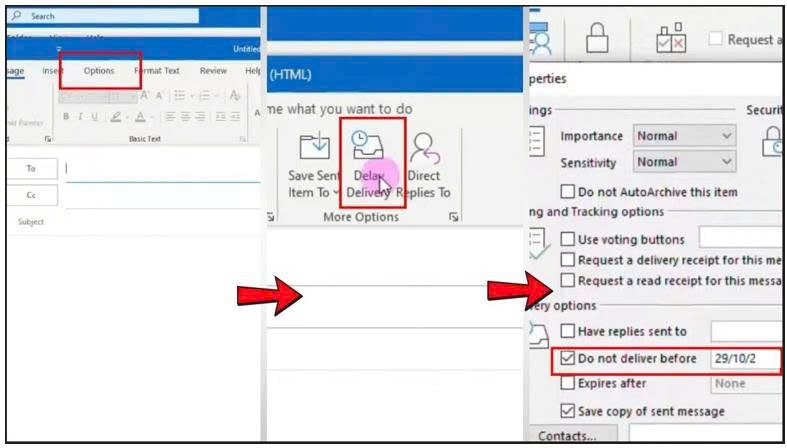
Thiết lập thời gian gửi:
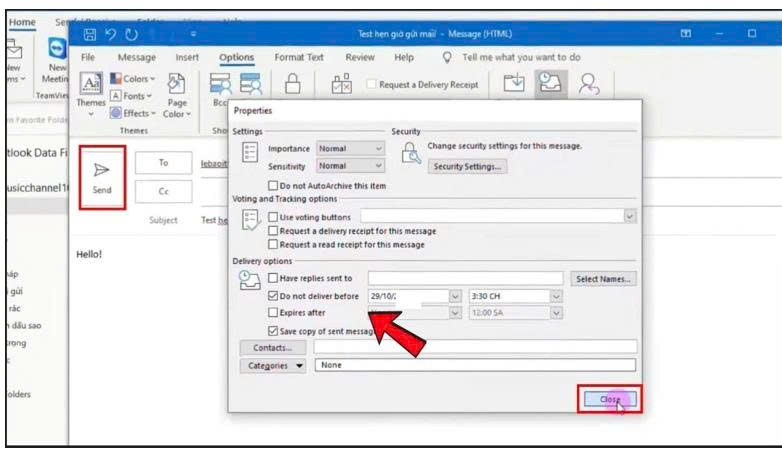
- Trong cửa sổ soạn thảo, chọn tab Options > Delay Delivery. Tại mục Delivery options, tích chọn Do not deliver before rồi thiết lập ngày và giờ gửi mail mong muốn.
3. Hoàn tất cài đặt:
- Nhấn Close để lưu thiết lập, sau đó chọn Send. Email sẽ được Outlook tự động gửi vào thời điểm đã cài đặt.
II. Hẹn giờ gửi mail Outlook trên website Outlook
Nếu bạn đang dùng trình duyệt web, hãy áp dụng cách hẹn giờ để gửi mail Outlook theo các bước hướng dẫn sau:
-
Soạn email mới:
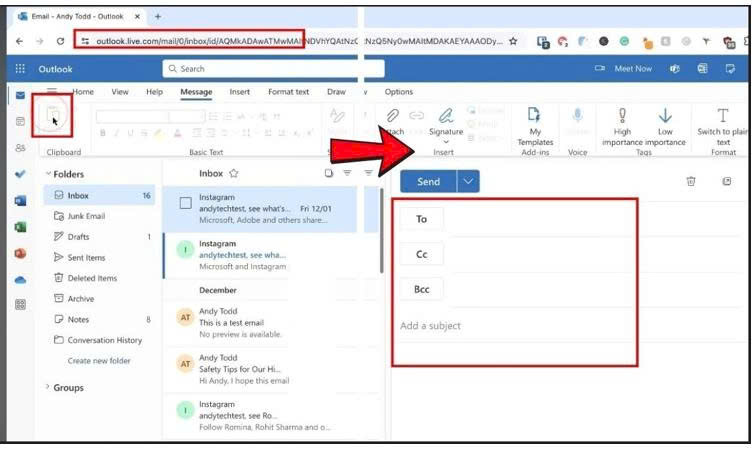
- Truy cập vào Outlook.live.com hoặc Outlook.office.com và đăng nhập vào tài khoản cá nhân. Nhấn New mail ở góc trên bên trái, sau đó nhập địa chỉ người nhận, tiêu đề và nội dung email.
2.Thiết lập thời gian gửi:
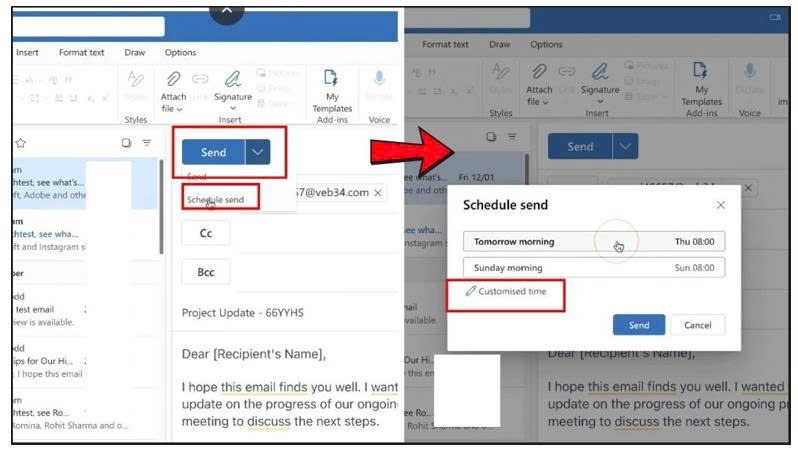
- Trong cửa sổ soạn thư, nhấn mũi tên cạnh nút Send (màu xanh) và chọn Schedule send. Tiếp theo, chọn Custom time để thiết lập ngày và giờ gửi email theo mong muốn.
3.Hoàn tất cài đặt:
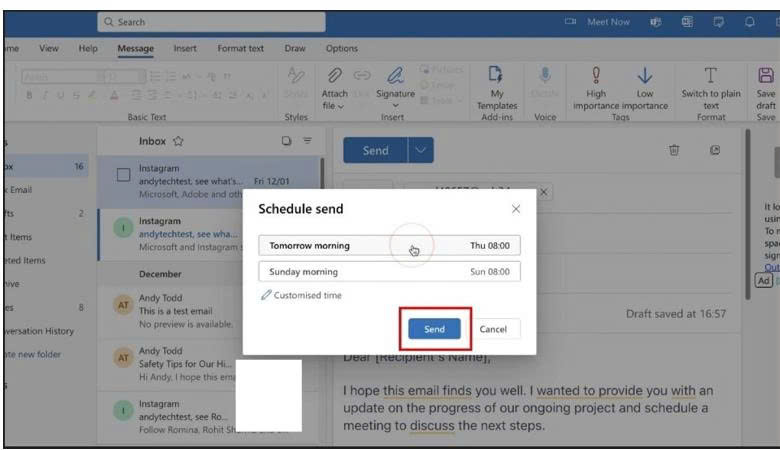
- Xác nhận lại thời gian đã chọn rồi nhấn Send để lưu thiết lập.
Tính năng hẹn giờ gửi mail trong Outlook là giải pháp hữu ích giúp bạn chủ động quản lý thời gian, gửi email đúng thời điểm và nâng cao tính chuyên nghiệp trong quá trình trao đổi công việc.
Chỉ với vài thao tác đơn giản, bạn có thể lên lịch gửi báo cáo, thông báo hoặc email cho đối tác mà không cần phải trực tiếp thao tác vào đúng thời gian gửi.
Hy vọng hướng dẫn trên sẽ giúp bạn dễ dàng áp dụng và sử dụng Outlook hiệu quả hơn. Nếu thấy bài viết hữu ích, hãy lưu lại để tham khảo khi cần và chia sẻ cho đồng nghiệp, bạn bè đang sử dụng Outlook để cùng tối ưu quy trình làm việc.
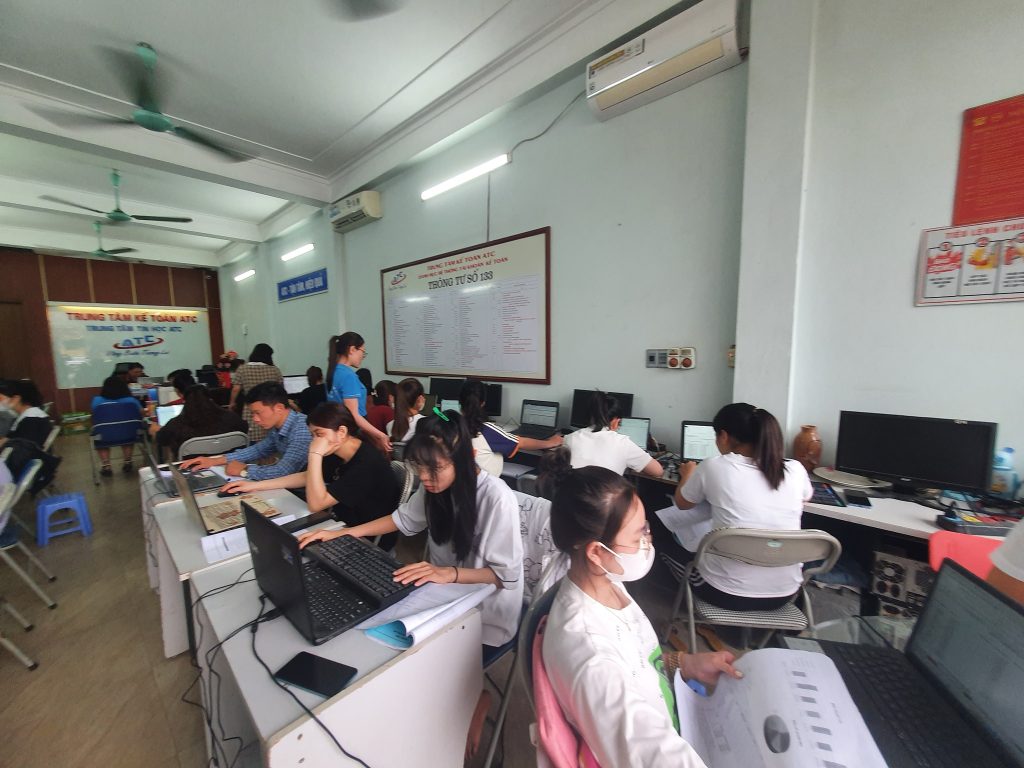
TRUNG TÂM ĐÀO TẠO KẾ TOÁN THỰC TẾ – TIN HỌC VĂN PHÒNG ATC
DỊCH VỤ KẾ TOÁN THUẾ ATC – THÀNH LẬP DOANH NGHIỆP ATC
Địa chỉ:
Số 01A45 Đại lộ Lê Lợi – Đông Hương – TP Thanh Hóa
( Mặt đường Đại lộ Lê Lợi, cách bưu điện tỉnh 1km về hướng Đông, hướng đi Big C)
Tel: 0948 815 368 – 0961 815 368

Dia chi hoc tin hoc van phong thuc te tai Thanh Hoa
Dia chi hoc tin hoc van phong thuc te o Thanh Hoa