























Hoc tin hoc thuc hanh tai thanh hoa
Chế độ Sleep và Hibernate là hai tính năng hữu ích trên Windows giúp tiết kiệm điện năng và rút ngắn thời gian khởi động máy tính.
Tuy nhiên, không phải ai cũng biết khi nào nên sử dụng, hoặc cách bật, tắt hai chế độ này để phù hợp với nhu cầu làm việc và học tập.
Nếu bạn đang sử dụng Windows 10 hoặc Windows 11 và muốn quản lý chế độ ngủ của máy tính một cách hiệu quả, bài viết dưới đây sẽ hướng dẫn chi tiết cách bật, tắt chế độ Sleep và Hibernate chỉ với vài thao tác đơn giản.
I. Chế độ ngủ đông là gì, khác gì Sleep và có lợi ích gì (Hibernate)
-
Chế độ ngủ đông là gì?
Chế độ ngủ đông (Hibernate) là một trạng thái tắt máy đặc biệt, trong đó toàn bộ dữ liệu đang mở sẽ được lưu xuống ổ cứng rồi máy tắt hẳn, không còn tiêu hao pin như khi bật hay Sleep nữa. Khi bật lại, máy khôi phục đúng trạng thái trước đó nên bạn không cần mở lại từng ứng dụng hay tài liệu bằng tay.
-
Khác gì so với Sleep?
| Tiêu chí | Sleep | Hibernate |
| Mức tiêu thụ pin | Vẫn tiêu hao một ít để duy trì RAM | Gần như không tiêu thụ, có thể tháo pin, rút sạc thoải mái |
| Trạng thái máy | Ở chế độ chờ, vẫn bật ngầm | Tắt hẳn như Shutdown |
| Tốc độ khởi động | Nhanh hơn Hibernate | Chậm hơn Sleep nhưng vẫn nhanh hơn mở lại từng ứng dụng |
| Dùng khi nào | Nghỉ ngắn, vẫn còn pin, cần bật lại thật nhanh | Nghỉ lâu, sắp hết pin, không muốn mất phiên làm việc |
-
Lợi ích khi dùng Hibernate
- Tiết kiệm pin tối đa khi không dùng máy trong thời gian dài nhưng vẫn giữ nguyên phiên làm việc.
- Tiết kiệm thời gian vì khi bật lại bạn tiếp tục ngay công việc dở dang, không phải ghi nhớ hay mở lại từng file, tab và phần mềm trước đó.
II. Cách bật, tắt chế độ Sleep trên Windows 10 & 11
-
Bật tắt chế độ ngủ Sleep trong Windows Settings
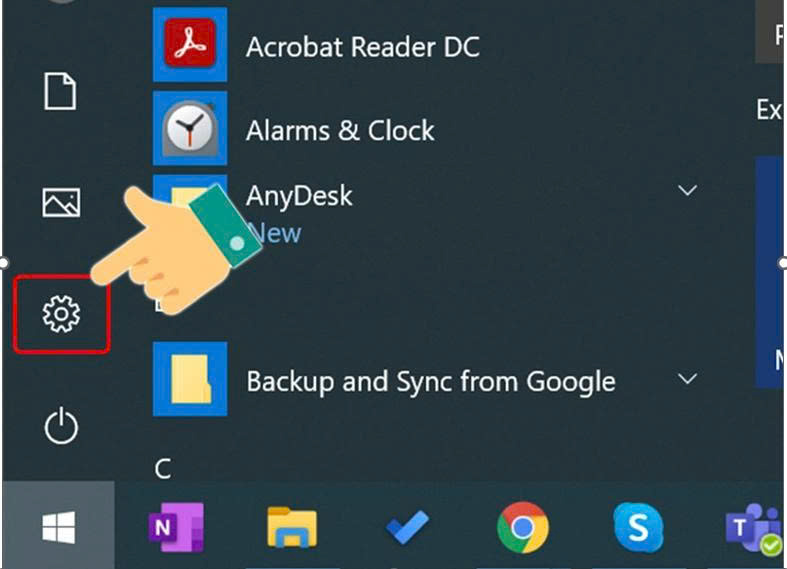
Bước 1:
Nhấn chọn Start menu rồi nhấn tiếp vào Cài đặt (biểu tượng răng cưa) hoặc sử dụng tổ hợp phím Windows + I.
Bước 2:
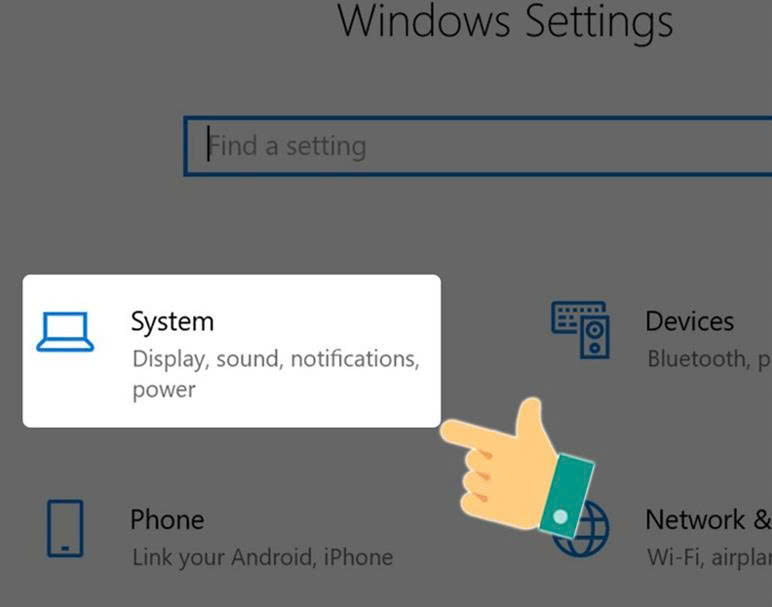
Trong giao diện Windows Settings, tiếp tục nhấn vào System.
Bước 3:
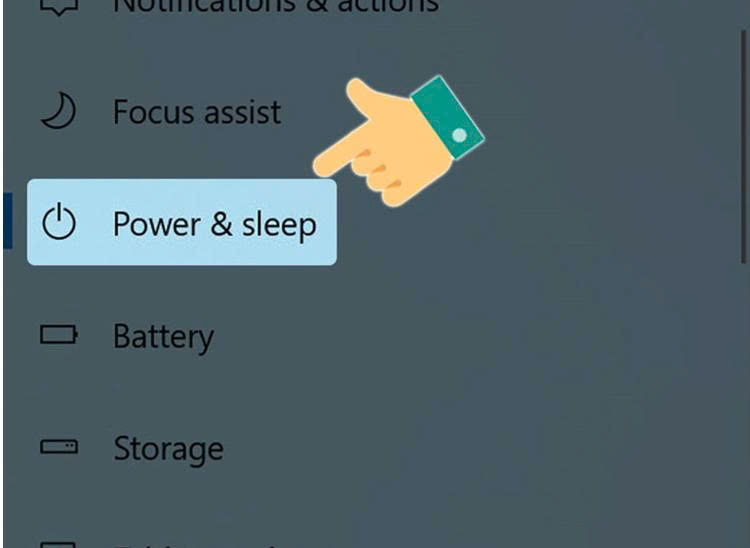
Tại giao diện mới, trong danh sách bên trái bạn nhấp chọn thiết lập Power & Sleep.
Bước 4:
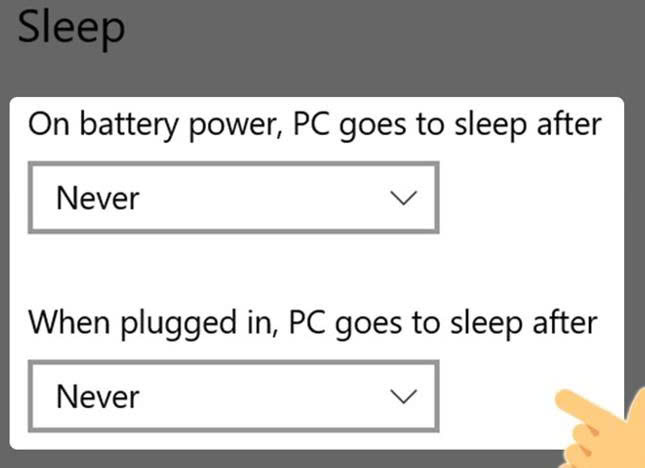
Tại mục Sleep có hai thiết lập sau:
- On battery power, PC goes to sleep after: khi sử dụng pin, sẽ tự động chuyển sang chế độ Sleep sau một khoảng thời gian thiết lập ở đây.
- When plugged in, PC goes to sleep after: khi cắm nguồn điện, máy tính sẽ tự động chuyển sang chế độ Sleep sau khoảng thời gian thiết lập.
Trên máy tính Windows 10 & 11 đã kích hoạt sẵn chế độ Sleep và thiết lập thời gian cho chế độ này. Bạn có thể thay đổi thời gian tuỳ ý.
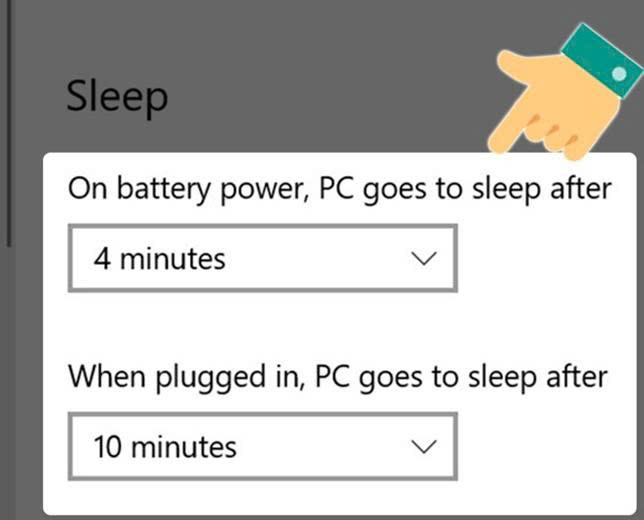
Để tắt chế độ ngủ bạn chỉ cần chuyển sang thời gian sang Never.
Sleep và Hibernate đều là những tính năng hữu ích giúp tối ưu trải nghiệm sử dụng máy tính, nhưng mỗi chế độ sẽ phù hợp với từng nhu cầu khác nhau.
Hy vọng qua hướng dẫn trên, bạn đã biết cách bật hoặc tắt chế độ Sleep và Hibernate trên Windows 10, Windows 11 cũng như lựa chọn thiết lập phù hợp để vừa tiết kiệm điện năng, vừa đảm bảo hiệu suất làm việc.
Nếu gặp khó khăn trong quá trình thực hiện, hãy kiểm tra lại phiên bản Windows hoặc để lại câu hỏi để được hỗ trợ nhanh chóng.

TRUNG TÂM ĐÀO TẠO KẾ TOÁN THỰC TẾ – TIN HỌC VĂN PHÒNG ATC
DỊCH VỤ KẾ TOÁN THUẾ ATC – THÀNH LẬP DOANH NGHIỆP ATC
Địa chỉ:
Số 01A45 Đại lộ Lê Lợi – Đông Hương – TP Thanh Hóa ( Mặt đường Đại lộ Lê Lợi, cách bưu điện tỉnh 1km về hướng Đông, hướng đi Big C)
Tel: 0948 815 368 – 0961 815 368

Địa chỉ dạy tin học văn phòng tại Thanh Hóa
Địa chỉ dạy tin học văn phòng ở Thanh Hóa