




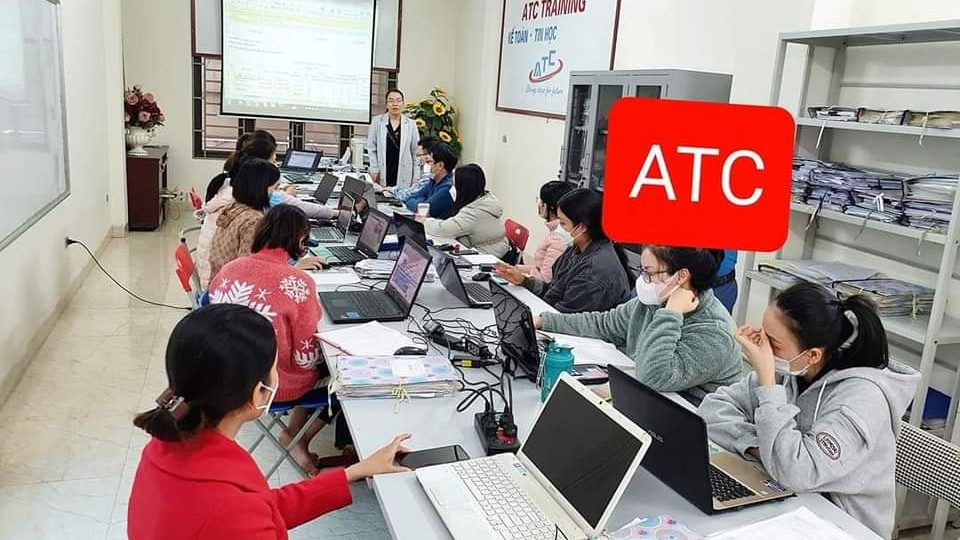

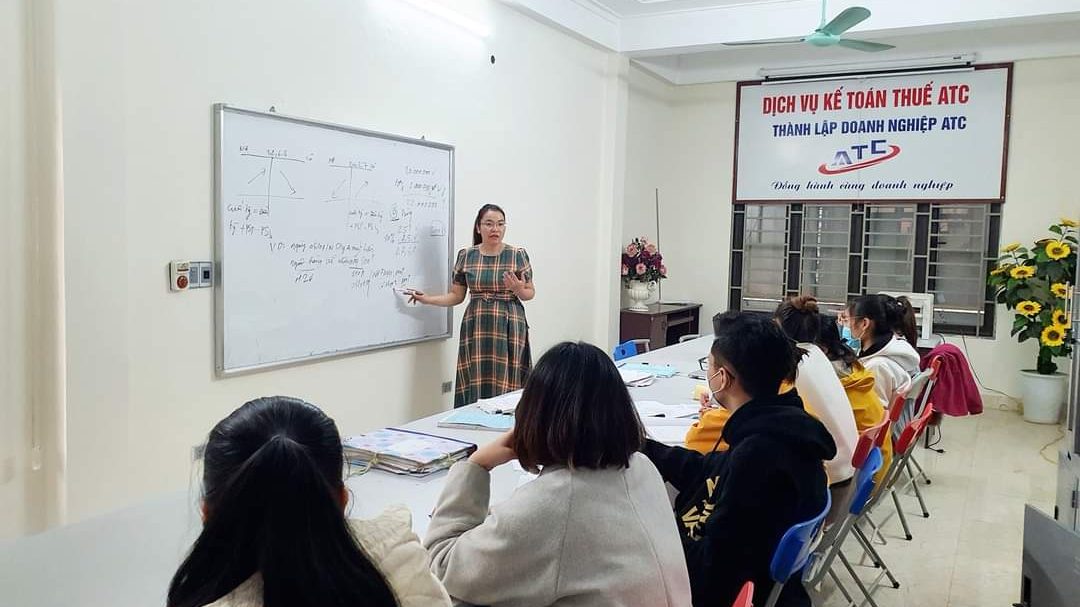
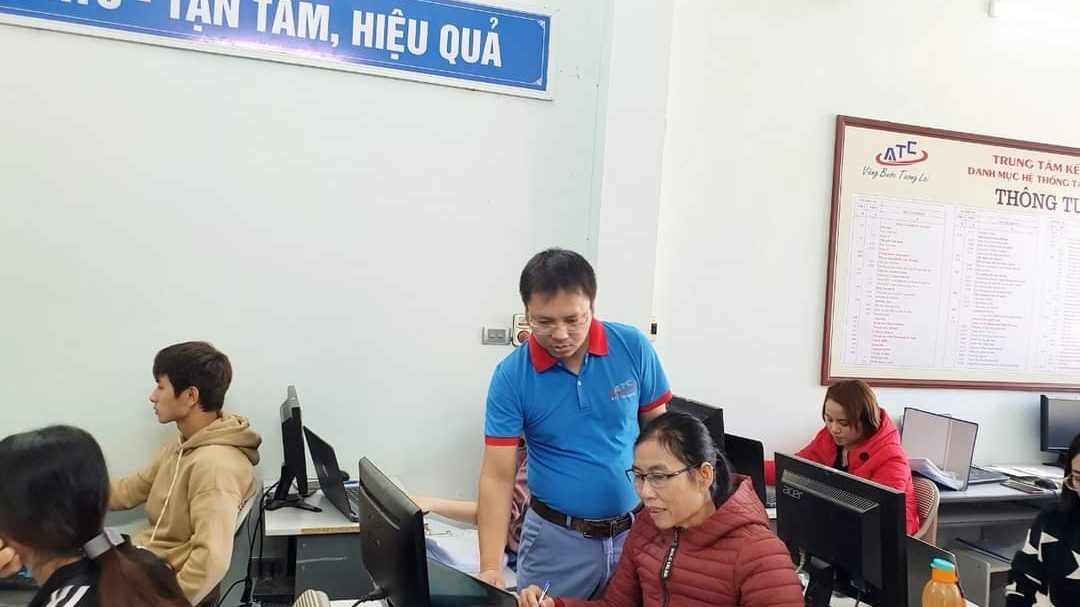

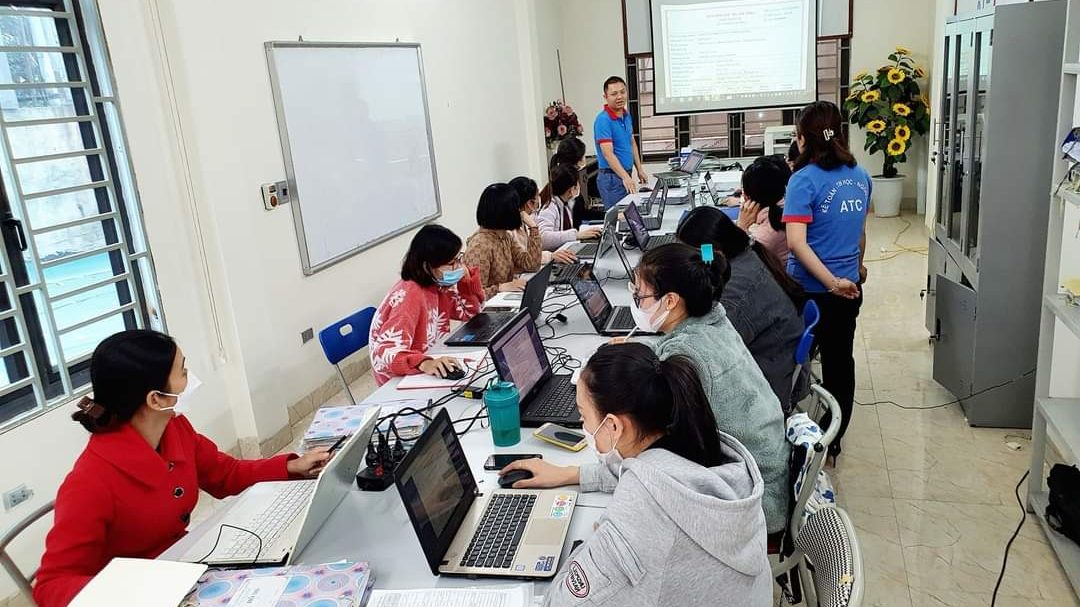


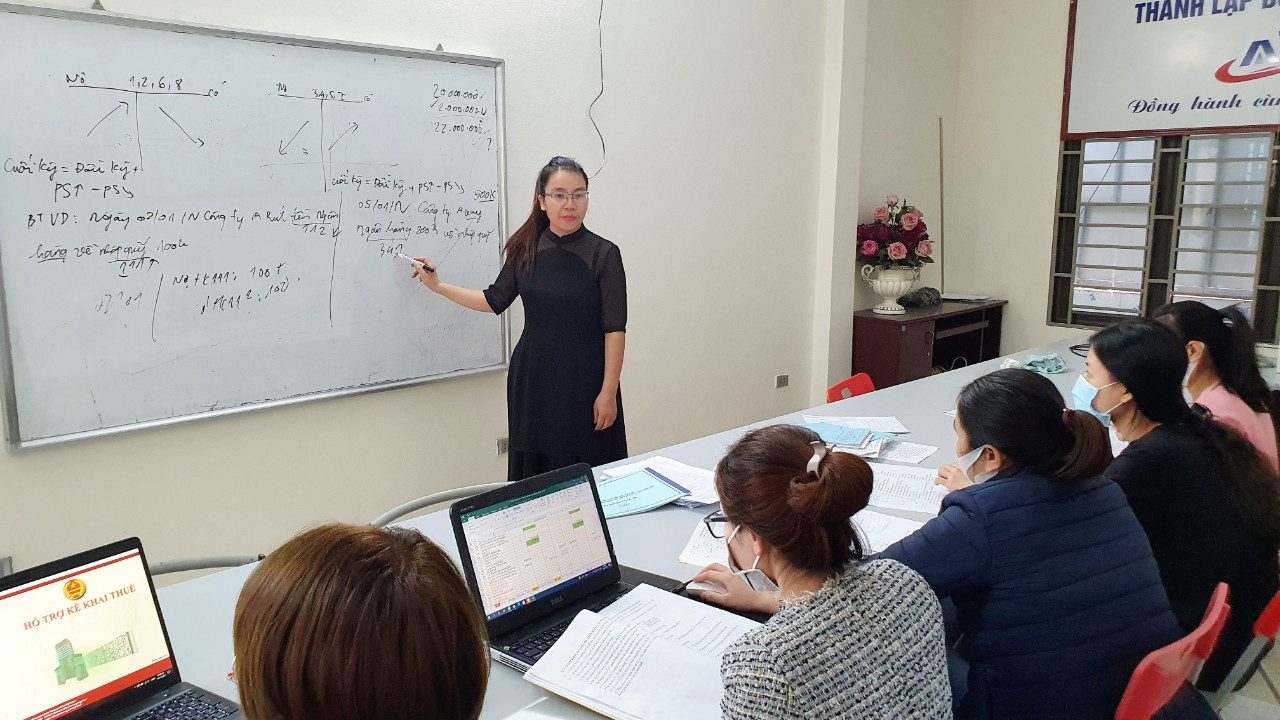
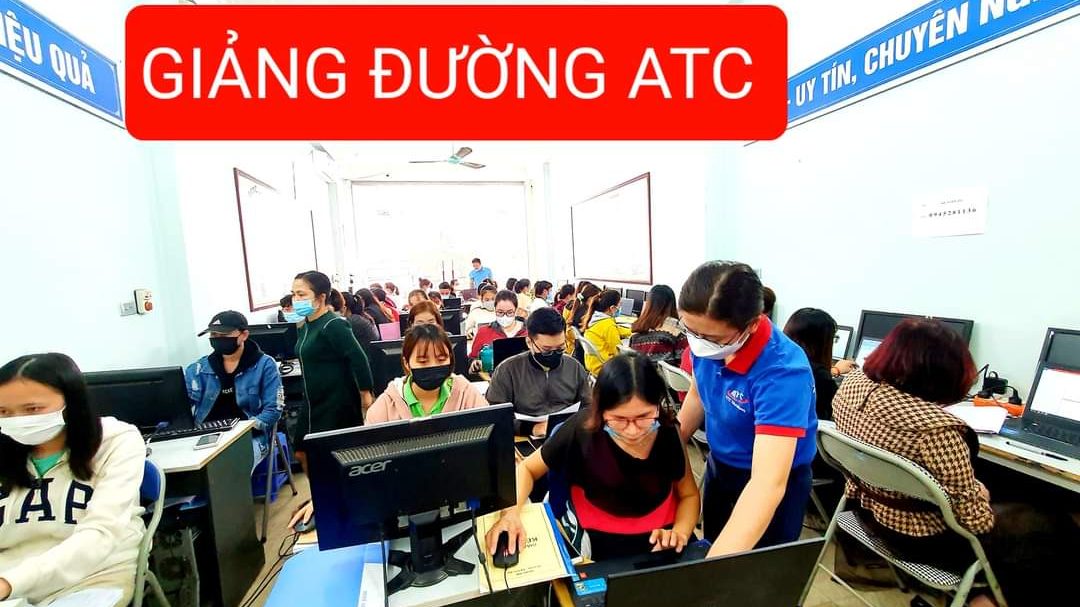

Học tin học cấp tốc ở thanh hóa
Bạn đang quan tâm đến cách khóa file word để tài liệu được an toàn, mời bạn tham khảo bài viết sau đây nhé!
-
Đưa về chế độ Chỉ Đọc
Để kích hoạt chế độ Chỉ-Đọc này, bạn có thể làm như sau:
Bước 1:
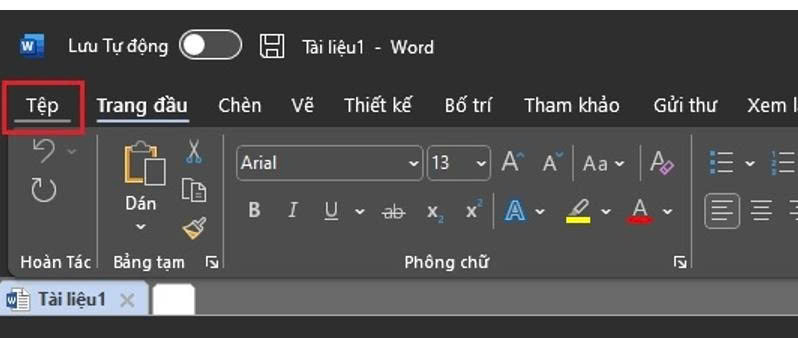
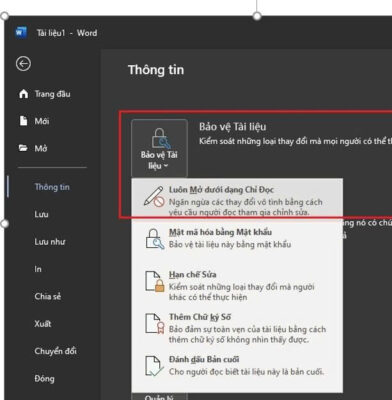
Mở Word lên, chọn Tệp -> Thông tin -> Bảo vệ Tài liệu -> Luôn Mở dưới dạng Chỉ Đọc.
Bước 2:
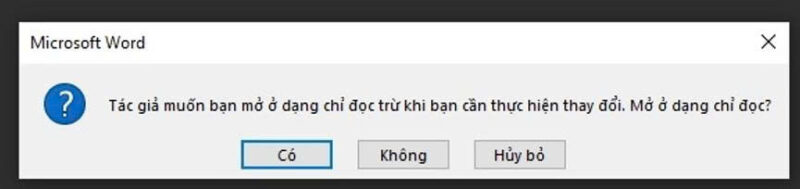
Lưu file Word bạn đang soạn thảo, thoát ra và mở lại. Một thông báo mới sẽ hiện ra để bạn xác nhận như hình.
Bước 3:
Nếu cần chỉnh sửa thì bạn chọn Có, nếu không cần thì chọn Không, nếu muốn thoát ra hẳn thì chọn Hủy bỏ.
-
Dùng mật khẩu để khóa file Word
Bước 1:
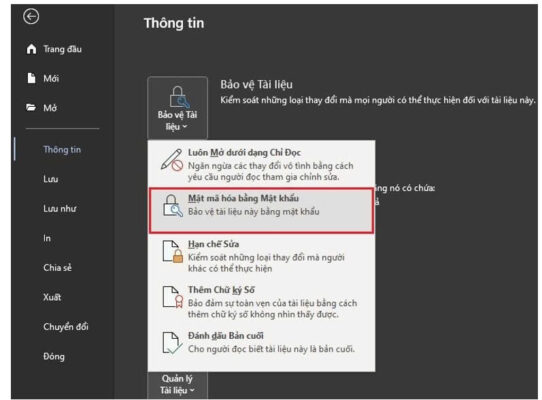
Vẫn như trên, bạn hãy chọn Tệp -> Thông tin -> Bảo vệ Tài liệu và chọn tiếp Mật mã hóa bằng Mật khẩu.
Bước 2:
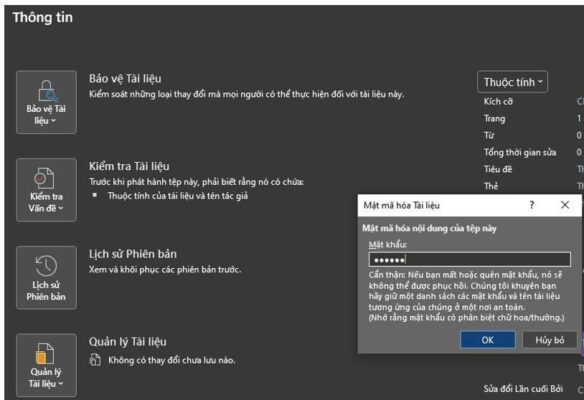
Trong cửa sổ Mật mã hóa Tài liệu mới hiện ra, bạn hãy đặt mật khẩu cho file Word. Bấm OK để xác nhận hoàn tất.
Bước 3:
Nhập lại mật khẩu vừa rồi để xác nhận và bấm OK.
Bước 4:
Sau khi bạn lưu file Word và thoát ra, mỗi lần mở lên lại thì bạn phải nhập chính xác mật khẩu mà bạn đã tạo và nếu nhập sai thì không có cách nào mở ra được.
Một mật khẩu an toàn sẽ xen kẽ chữ hoa lẫn chữ thường, thêm vào đó là các kí tự đặc biệt và dãy số xuất hiện theo cách mà chỉ có người đặt mới nghĩ ra được.
Nếu bạn chia sẻ mật khẩu này cho người khác để mở file Word, hãy lưu ý điều này.
Trên đây là cách khóa file word để đảm bảo an toàn dữ liệu, tin học ATC chúc các bạn thực hiện thao tác thành công!

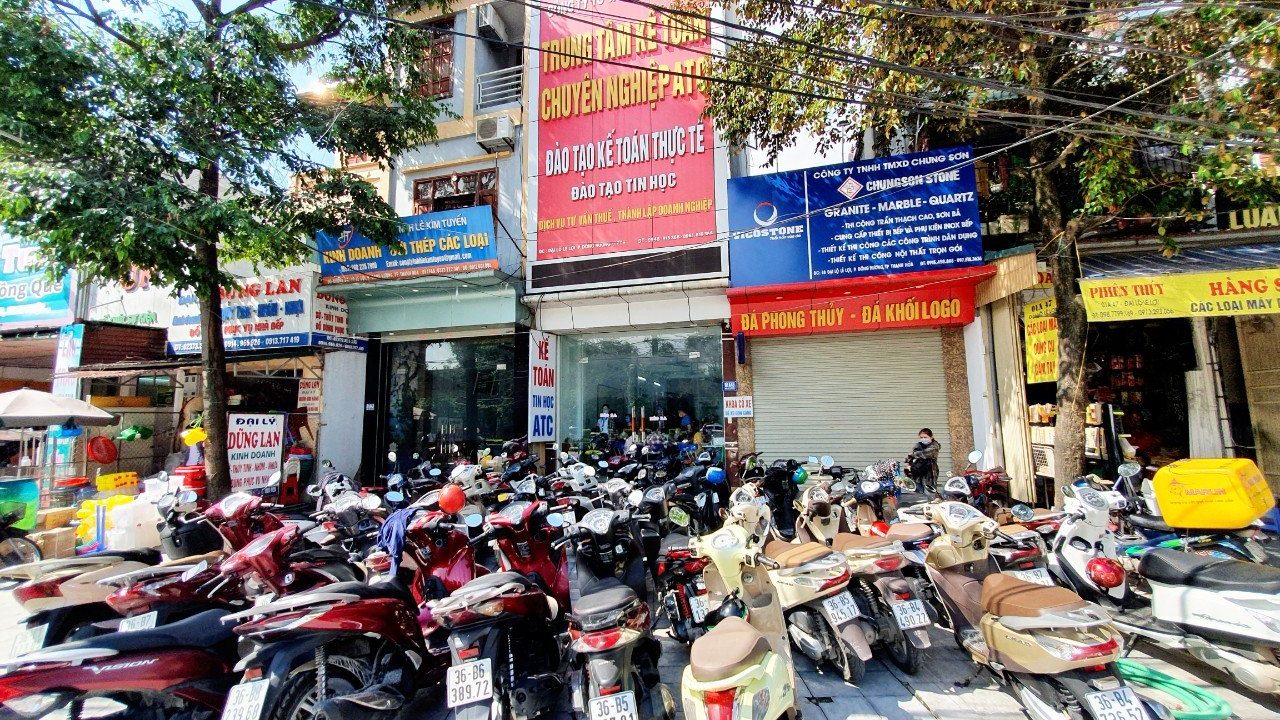
TRUNG TÂM ĐÀO TẠO KẾ TOÁN THỰC TẾ – TIN HỌC VĂN PHÒNG ATC
DỊCH VỤ KẾ TOÁN THUẾ ATC – THÀNH LẬP DOANH NGHIỆP ATC
Địa chỉ:
Số 01A45 Đại lộ Lê Lợi – Đông Hương – TP Thanh Hóa
( Mặt đường Đại lộ Lê Lợi, cách bưu điện tỉnh 1km về hướng Đông, hướng đi Big C)
Tel: 0948 815 368 – 0961 815 368

Dia chi dao tao tin hoc van phong thuc te tai Thanh Hoa
Dia chi dao tao tin hoc van phong thuc te o Thanh Hoa