












Hoc tin hoc thuc hanh o thanh hoa
Tại sao không gõ được số trên bàn phím laptop? Nguyên nhân và cách khắc phục như thế nào? Mời bạn cùng theo dõi bài viết sau nhé!
-
Do phím Number Lock bị tắt hoặc vô hiệu hóa
Bước 1:
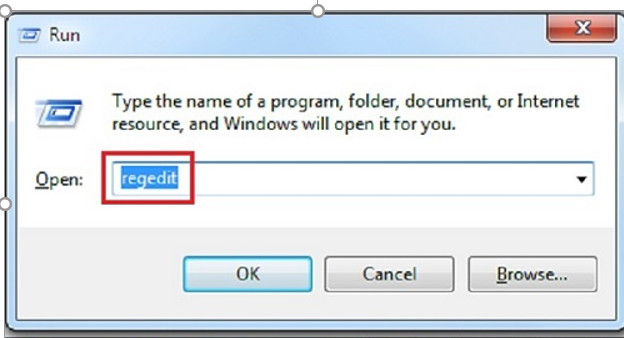
Chọn Start hoặc mở cửa sổ Run (Windows + R), sau đó dùng thanh công cụ tìm kiếm để tìm “Regedit” rồi nhấp vào mục Regedit
Bước 2:
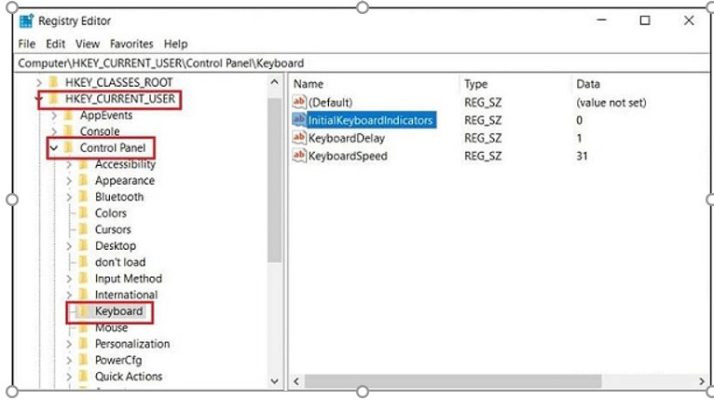
Sau khi cửa sổ Registry Editor được mở. Bạn tìm mục “HKEY_CURRENT_USER” rồi nhấp tiếp vào mục Control Panel, sau đó chọn Keyboard.
Bước 3:
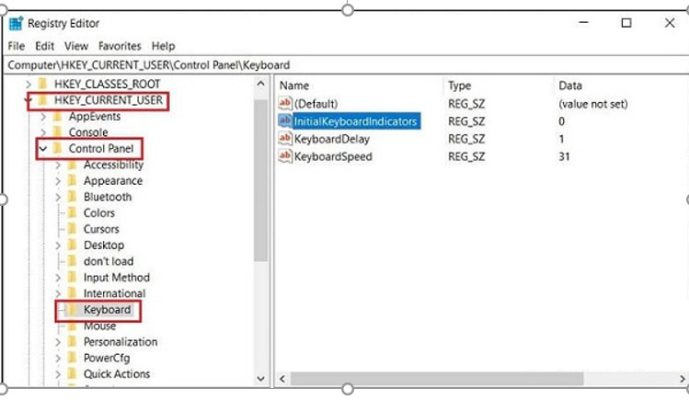
Tại khung bên phải, bạn nhấp chuột phải vào InitialKeyboardIndicators rồi chọn Modify.
Bước 4:
Bắt đầu tiến hành chuyển Value data về:
- 0 – Tắt Number Lock mỗi khi thực hiện khởi động máy tính.
- 2 – Bật Number Lock mỗi khi khởi động máy tính.
Sau đó, nhấn OK để lưu lại.
- Do phím chuột đang được bật
Bước 1:
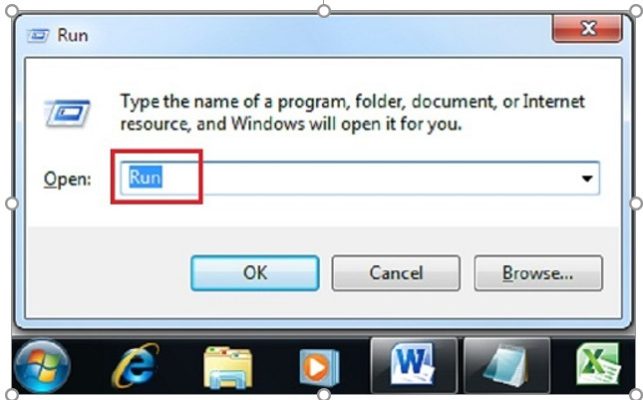
Nhấn tổ hợp phím Win + R để mở cửa sổ Run, sau đó nhấn Enter để mở Control Panel
Bước 2:
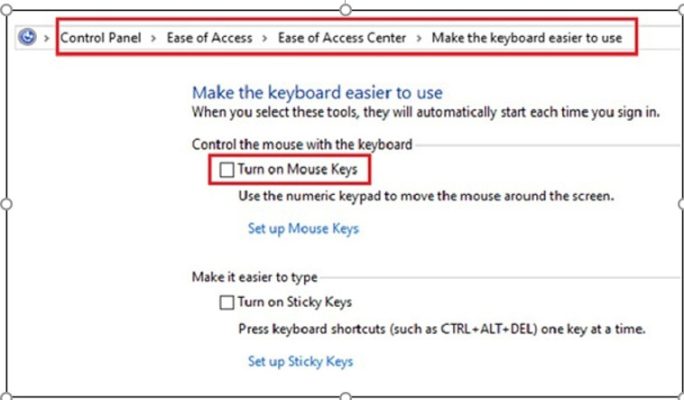
Chọn mục Ease of Access Center rồi chọn Change how your keyboard works
Bước 3:
Lúc này trong phần Control the mouse with the keyboard bạn sẽ thấy xuất hiện chế độ “Turn ON Mouse Keys“. Hãy bỏ chọn mục này để tắt phím chuột đang bật.
-
Do driver bàn phím
Bước 1:
Nhấn tổ hợp phím Win + R để mở cửa sổ Run, sau đó gõ lệnh “devmgmt.msc” rồi nhấn Enter.
Bước 2:
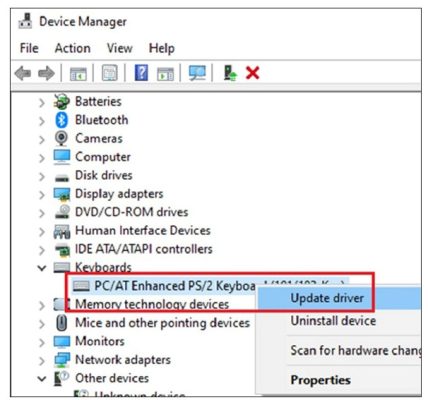
Sau khi cửa sổ Device Manager mở ra, nhấp vào tùy chọn Keyboard, sau đó nhấp chuột phải vào bàn phím đang gặp vấn đề rồi chọn Update driver để cập nhật lại driver của bàn phím.
Bước 3:
Khởi động lại máy và kiểm tra lại bàn phím
-
Do cài win và chọn nhầm tổ hợp phím
Việc cài lại Win và chọn nhầm tổ hợp phím Alt + Shift là một trong những nguyên nhân khiến cho việc đánh số lại thành chữ. Để xử lý trường hợp này, bạn cần cài đặt lại đúng ngôn ngữ cho máy tính.
Bạn chỉ cần nhấn lại tổ hợp phím Alt + Shift hoặc nhấp vào chữ VIE bên dưới màn hình rồi chọn “ENG – English (United States) US Keyboard” để chuyển lại ngôn ngữ của bàn phím sang tiếng Anh.
Trên đây là cách khắc phục lỗi không gõ được số trên bàn phím, tin học ATC chúc các bạn thành công!
TRUNG TÂM ĐÀO TẠO KẾ TOÁN THỰC TẾ – TIN HỌC VĂN PHÒNG ATC
DỊCH VỤ KẾ TOÁN THUẾ ATC – THÀNH LẬP DOANH NGHIỆP ATC
Địa chỉ:
Số 01A45 Đại lộ Lê Lợi – Đông Hương – TP Thanh Hóa
( Mặt đường Đại lộ Lê Lợi, cách bưu điện tỉnh 1km về hướng Đông, hướng đi Big C)
Tel: 0948 815 368 – 0961 815 368

Noi hoc tin hoc van phong thuc hanh tai Thanh Hoa
Noi hoc tin hoc van phong thuc hanh o Thanh Hoa